
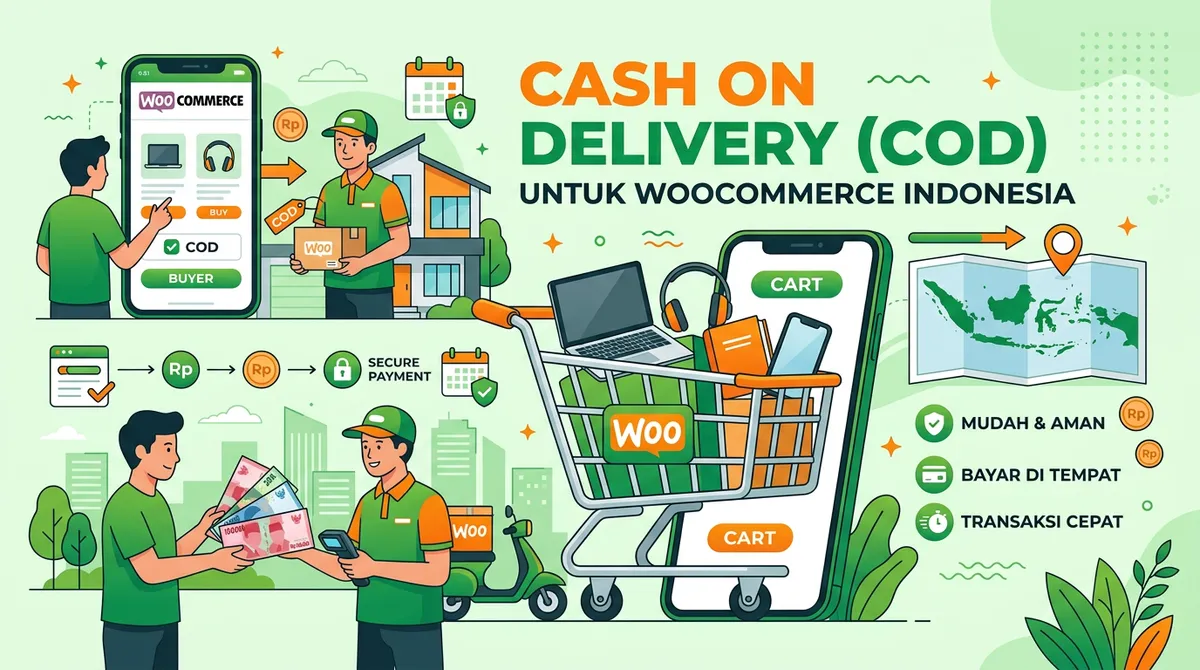
Cash on Delivery (COD) atau bayar di tempat adalah metode pembayaran yang paling disukai oleh pembeli online di Indonesia. Menurut berbagai survei, lebih dari 60% pembeli Indonesia masih lebih percaya membayar setelah barang diterima daripada transfer di awal.
Kalau toko online WooCommerce Anda belum menyediakan opsi COD, Anda kemungkinan besar kehilangan banyak penjualan. Selain COD, pastikan juga Anda sudah setup integrasi bank transfer untuk menjangkau semua tipe pembeli. Tapi jangan khawatir — artikel ini akan memandu Anda step-by-step cara setting COD di WooCommerce dengan benar, lengkap dengan tips untuk meminimalkan risiko.
Apa Itu COD (Cash on Delivery)?
Cash on Delivery (COD) adalah metode pembayaran di mana pembeli membayar tunai langsung kepada kurir saat barang diterima. Uang kemudian diserahkan oleh kurir kepada penjual (setelah dipotong fee COD oleh ekspedisi).
Alur COD:
1. Pembeli order produk → pilih metode pembayaran COD
2. Penjual kirim barang via kurir yang support COD (JNE, J&T, SiCepat, dll.)
3. Kurir datang ke alamat pembeli → pembeli bayar tunai
4. Kurir serahkan uang ke penjual (biasanya transfer H+2 sampai H+7)
5. Penjual terima uang bersih (setelah dipotong fee COD ~2-5%)
Keuntungan COD untuk Penjual:
✅ Tingkatkan konversi — banyak pembeli lebih suka COD
✅ Kurangi pembatalan — pembeli lebih komit karena sudah pesan
✅ Jangkau pasar non-bankable — banyak orang Indonesia belum punya rekening bank atau e-wallet
Risiko COD untuk Penjual:
❌ Pembeli tidak terima barang (pindah alamat, tidak ada orang, dll.) → barang retur
❌ Biaya COD fee — kurir potong 2-5% dari total pembayaran
❌ Retur palsu — pembeli komplain barang rusak padahal tidak (jarang tapi ada)
❌ Cash flow lambat — uang baru diterima 2-7 hari setelah barang sampai
Meski ada risiko, manfaatnya jauh lebih besar kalau Anda setting COD dengan strategi yang tepat.
Cara Setting COD di WooCommerce (Metode Default)
WooCommerce sudah punya payment method COD bawaan, tapi secara default statusnya non-aktif. Berikut cara mengaktifkannya:
Step 1: Aktifkan Payment Method COD
1. Login ke WordPress Admin → masuk ke WooCommerce → Settings
2. Klik tab Payments
3. Cari Cash on delivery → klik tombol toggle untuk mengaktifkan
4. Klik Manage untuk masuk ke setting detail
Step 2: Konfigurasi COD Settings
Di halaman setting COD, Anda bisa atur beberapa hal:
| Setting | Keterangan |
|———|———–|
| Enable Cash on Delivery | Centang untuk aktifkan |
| Title | Nama yang muncul di checkout (default: “Cash on delivery”) |
| Description | Deskripsi yang muncul di bawah pilihan COD (contoh: “Bayar saat barang diterima”) |
| Instructions | Instruksi tambahan yang muncul di halaman Thank You dan email konfirmasi |
| Enable for shipping methods | Atur COD hanya muncul untuk kurir tertentu (JNE, J&T, dll.) |
| Enable for virtual orders | Biasanya di-disable karena produk virtual tidak perlu kirim fisik |
Contoh konfigurasi:
- Title: Bayar di Tempat (COD)
- Description: Bayar tunai kepada kurir saat barang sampai. Tersedia untuk JNE, J&T, SiCepat, dan AnterAja.
- Instructions: Siapkan uang pas sesuai total tagihan. Kurir tidak selalu bawa kembalian.
Step 3: Batasi COD untuk Shipping Method Tertentu
Tidak semua kurir support COD. Untuk mencegah pembeli pilih COD tapi pakai kurir yang tidak support, Anda bisa membatasi COD hanya untuk kurir tertentu.
Di bagian Enable for shipping methods, pilih:
- ✅ JNE
- ✅ J&T Express
- ✅ SiCepat
- ✅ AnterAja
- ✅ Ninja Xpress
- ❌ Pos Indonesia (biasanya COD tidak tersedia)
Dengan setting ini, COD hanya muncul kalau pembeli pilih salah satu kurir yang di-checklist.
Step 4: Save Changes
Klik Save changes dan selesai. Sekarang opsi COD sudah muncul di halaman checkout.
Cara Batasi COD Berdasarkan Kondisi Tertentu
Kadang Anda tidak mau semua pembeli bisa pakai COD. Misalnya:
- COD hanya untuk pembelian di bawah Rp 500.000 (untuk kurangi risiko retur mahal)
- COD hanya untuk Pulau Jawa (karena ongkir luar Jawa mahal kalau barang retur)
- COD hanya untuk produk tertentu (bukan produk fragile atau elektronik)
Sayangnya, WooCommerce default tidak support conditional COD. Anda butuh plugin tambahan.
Plugin untuk Conditional COD:
#### 1. Conditional Payments for WooCommerce (Gratis + Pro)
Plugin ini memungkinkan Anda atur COD muncul atau tidak berdasarkan:
- Total belanja (min/max)
- Kategori produk
- User role (member, non-member, dll.)
- Lokasi pengiriman (kota, provinsi, negara)
Cara install:
1. Install plugin Conditional Payments for WooCommerce dari WordPress.org
2. Aktifkan
3. Masuk ke WooCommerce → Settings → Payments → Cash on delivery → Manage
4. Scroll ke bawah → ada tab Conditions
5. Set kondisi, contoh:
– Cart total minimum: Rp 50.000
– Cart total maximum: Rp 500.000
– Allowed shipping zones: Java (Jakarta, Bandung, Surabaya, dll.)
#### 2. WooCommerce Advanced Shipping (Gratis)
Alternatif lain, plugin ini bisa batasi shipping method berdasarkan kondisi. Karena COD biasanya dikaitkan dengan shipping method, Anda bisa kontrol tidak langsung.
#### 3. Custom Code (Advanced)
Kalau Anda familiar dengan coding, bisa pakai filter `woocommerce_available_payment_gateways` untuk hide/show COD berdasarkan kondisi custom.
Contoh code (disable COD untuk cart > Rp 500.000):
“`php
add_filter(‘woocommerce_available_payment_gateways’, ‘disable_cod_over_limit’);
function disable_cod_over_limit($gateways) {
if (is_admin()) return $gateways;
$cart_total = WC()->cart->total;
if ($cart_total > 500000) {
unset($gateways[‘cod’]);
}
return $gateways;
}
“`
Taruh code ini di functions.php theme Anda atau pakai plugin Code Snippets.
Tips Meminimalkan Risiko COD
1. Konfirmasi Ulang via WhatsApp
Sebelum kirim barang, hubungi pembeli via WhatsApp untuk konfirmasi:
- Apakah alamat benar?
- Apakah ada orang yang terima?
- Apakah sudah siap uang tunai?
Ini sangat mengurangi kasus retur karena pembeli tidak ada di tempat.
AgenWebsite WhatsApp Notification bisa otomatis kirim pesan WhatsApp untuk setiap order COD. Anda tinggal set template:
> “Halo [Nama], pesanan Anda dengan nomor [Order ID] akan dikirim hari ini via [Kurir]. Total yang harus dibayarkan saat barang sampai: Rp [Total]. Mohon pastikan ada yang terima di alamat ya. Terima kasih!”
👉 Coba AgenWebsite WhatsApp Notification — otomatis kirim notifikasi ke pembeli untuk 7 status order.
2. Batasi COD untuk First-Time Buyer
Kalau pembeli sudah pernah order dan bayar lancar, Anda bisa beri akses COD tanpa batas. Tapi untuk pembeli baru, batasi:
- Maksimal Rp 300.000 – Rp 500.000 untuk order pertama
- Atau wajib verifikasi nomor WhatsApp dulu sebelum COD diaktifkan
3. Gunakan Kurir dengan COD Fee Rendah
Setiap kurir potong fee COD berbeda:
| Kurir | COD Fee |
|——-|———|
| JNE | ~4% – 5% |
| J&T Express | ~3% – 4% |
| SiCepat | ~3% – 4% |
| AnterAja | ~3% – 4% |
| Ninja Xpress | ~3% – 4% |
| Pos Indonesia | Tidak selalu tersedia |
Pilih kurir dengan fee rendah tapi tetap reliable. J&T dan SiCepat sering jadi pilihan favorit untuk COD.
4. Tambahkan Biaya Admin COD
Untuk cover fee COD dari kurir, Anda bisa tambahkan biaya admin COD ke pembeli. Contoh:
- Total belanja: Rp 200.000
- Biaya admin COD: Rp 5.000
- Total yang harus dibayar pembeli: Rp 205.000
Ini fair, karena pembeli yang pilih COD yang bayar biaya ekstra, bukan Anda yang rugi.
Cara setting biaya admin COD:
Gunakan plugin WooCommerce Advanced Fees atau coding custom:
“`php
add_action(‘woocommerce_cart_calculate_fees’, ‘add_cod_fee’);
function add_cod_fee() {
if (is_admin() && !defined(‘DOING_AJAX’)) return;
$chosen_payment = WC()->session->get(‘chosen_payment_method’);
if ($chosen_payment == ‘cod’) {
WC()->cart->add_fee(‘Biaya Admin COD’, 5000);
}
}
“`
5. Set Minimum Order untuk COD
Jangan biarkan orang COD untuk pembelian Rp 20.000. Biaya kirim + COD fee bisa lebih mahal dari produknya.
Set minimum order Rp 50.000 untuk bisa pakai COD.
Cara Setting COD dengan AgenWebsite Shipping
AgenWebsite Shipping adalah plugin ongkir Indonesia yang support 10+ kurir, termasuk semua kurir yang punya layanan COD (JNE, J&T, SiCepat, AnterAja, Ninja Xpress, dll.).
Fitur COD di AgenWebsite Shipping:
✅ Otomatis filter kurir COD — hanya tampilkan kurir yang support COD kalau pembeli pilih payment method COD
✅ Generate resi otomatis — langsung dapat nomor resi begitu order diproses
✅ Cetak label pengiriman — print label dari WooCommerce tanpa login ke dashboard kurir
✅ Tracking otomatis — pembeli otomatis dikirim nomor resi via email atau WhatsApp
Cara Setting:
1. Install AgenWebsite Shipping → aktifkan lisensi
2. Masuk ke WooCommerce → Settings → Shipping → AgenWebsite
3. Centang kurir yang support COD:
– ✅ JNE
– ✅ J&T Express
– ✅ SiCepat
– ✅ AnterAja
– ✅ Ninja Xpress
4. Aktifkan COD payment method (cara sudah dijelaskan di atas)
5. Di Enable for shipping methods, pilih semua kurir yang sudah di-checklist tadi
6. Save Changes
Sekarang kalau pembeli pilih COD, mereka hanya akan lihat kurir yang support COD. Kalau pilih Transfer Bank atau QRIS, semua kurir muncul (termasuk yang tidak support COD seperti Pos Indonesia).
👉 Coba AgenWebsite Shipping sekarang — harga Rp 279.000/tahun, support 10+ kurir Indonesia dengan COD support penuh.
Cara Kelola Order COD di WooCommerce
1. Order Status untuk COD
Order COD biasanya dimulai dengan status Processing atau On-Hold.
Best practice:
- On-Hold → saat order baru masuk (belum dikemas)
- Processing → saat barang sudah dikemas dan siap kirim
- Completed → setelah kurir konfirmasi pembeli sudah bayar (biasanya H+2 setelah delivery)
2. Tracking COD Payment
Beberapa kurir (JNE, J&T) punya dashboard khusus untuk tracking pembayaran COD. Anda bisa cek:
- Paket mana yang sudah delivered
- Paket mana yang sudah dibayar pembeli
- Kapan uang COD akan ditransfer ke rekening Anda
Kalau pakai AgenWebsite Shipping, nomor resi otomatis tersimpan di order detail, jadi gampang tracking.
3. Handling Retur COD
Kalau pembeli tidak terima barang (pindah alamat, ganti pikiran, dll.), paket akan retur ke Anda. Ongkir retur biasanya ditanggung penjual.
Tips:
- Konfirmasi ulang sebelum kirim (via WhatsApp)
- Batasi COD untuk pembeli yang sudah verified
- Set minimum order untuk COD
Alternatif Lain: COD via Payment Gateway
Beberapa payment gateway Indonesia juga support COD, tapi dengan cara berbeda:
1. Midtrans COD
Midtrans punya fitur Indomaret/Alfamart COD → pembeli bayar di minimarket saat ambil barang. Tapi ini lebih cocok untuk produk digital atau kecil.
2. Xendit COD
Xendit juga punya layanan COD, tapi coverage area terbatas.
3. Oy! Indonesia COD
Sama seperti Xendit, support COD untuk beberapa area.
Tapi sejujurnya, untuk toko online Indonesia, COD via kurir ekspedisi (JNE, J&T, SiCepat) jauh lebih praktis dan luas jangkauannya.
FAQ — Tanya Jawab COD WooCommerce
1. Apakah COD gratis untuk pembeli?
Tergantung setting toko. Banyak toko yang tambahkan biaya admin COD Rp 3.000 – Rp 10.000 untuk cover fee kurir.
2. Berapa lama uang COD diterima penjual?
Tergantung kurir:
- JNE: H+3 sampai H+7
- J&T: H+2 sampai H+5
- SiCepat: H+3 sampai H+7
- AnterAja: H+3 sampai H+7
3. Apakah bisa COD untuk semua kurir?
Tidak. Hanya kurir yang support COD (JNE, J&T, SiCepat, AnterAja, Ninja Xpress, dll.). Pos Indonesia biasanya tidak support COD.
4. Bagaimana cara batasi COD untuk pembeli tertentu?
Pakai plugin Conditional Payments for WooCommerce atau custom code untuk hide COD berdasarkan kondisi (total belanja, lokasi, user role, dll.).
5. Apakah COD aman untuk penjual?
Relatif aman kalau Anda:
- Konfirmasi pembeli sebelum kirim
- Batasi COD untuk order di bawah Rp 500.000
- Gunakan kurir terpercaya
6. Bagaimana kalau pembeli komplain barang rusak tapi pakai COD?
Sama seperti metode pembayaran lain, Anda harus punya kebijakan retur yang jelas. Minta bukti foto/video unboxing kalau perlu.
7. Apakah AgenWebsite Shipping support COD?
Ya, AgenWebsite Shipping support semua kurir yang punya layanan COD (JNE, J&T, SiCepat, AnterAja, Ninja Xpress).
8. Berapa biaya COD yang dipotong kurir?
Biasanya 3-5% dari total pembayaran. Contoh: pembeli bayar Rp 200.000 → kurir potong Rp 8.000 → Anda terima Rp 192.000.
Kesimpulan
COD adalah must-have untuk toko online WooCommerce di Indonesia. Tanpa COD, Anda kehilangan 60%+ potential customers yang lebih suka bayar setelah barang sampai.
Langkah-langkah setting COD di WooCommerce:
1. Aktifkan Cash on Delivery di WooCommerce → Settings → Payments
2. Batasi COD hanya untuk kurir yang support (JNE, J&T, SiCepat, dll.)
3. Set minimum order untuk COD (Rp 50.000)
4. Tambahkan biaya admin COD (opsional)
5. Konfirmasi pembeli via WhatsApp sebelum kirim
6. Track pembayaran COD via dashboard kurir
Untuk automasi penuh (hitung ongkir, generate resi, tracking), pakai AgenWebsite Shipping yang support 10+ kurir Indonesia.
👉 Coba AgenWebsite Shipping sekarang — gratis 7 hari trial, harga mulai Rp 279.000/tahun.
Baca juga: 7 Kesalahan Fatal Mengelola Pembayaran Manual dan Optimasi Checkout WooCommerce. Kalau ada pertanyaan, tinggalkan komentar di bawah atau hubungi support kami. Selamat berjualan! 🚀

Tinggalkan Balasan