Instalasi Plugin
Langkah 1: Mengunduh Plugin
- Kunjungi halaman akun AgenWebsite di https://www.agenwebsite.com/account
- Unduh file plugin AgenWebsite Payments dalam format .zip
Langkah 2: Mengunggah Plugin ke WordPress
- Masuk ke Dashboard WordPress Admin
- Navigasi ke menu Plugins > Add New
- Klik tombol Upload Plugin di bagian atas halaman
- Klik Choose File dan pilih file .zip yang telah diunduh
- Klik Install Now
Langkah 3: Mengaktifkan Plugin
- Setelah instalasi selesai, klik tombol Activate Plugin
- Plugin akan aktif dan menu AgenWebsite Payments akan muncul di sidebar admin
Aktivasi Lisensi
Sebelum dapat menggunakan fitur-fitur plugin, Anda harus mengaktifkan lisensi terlebih dahulu.
Langkah Aktivasi Lisensi
- Navigasi ke menu AgenWebsite Payments di sidebar admin WordPress
- Pada halaman pengaturan awal, Anda akan melihat form input kode lisensi
- Mendapatkan Kode Lisensi:
- Jika belum memiliki lisensi, klik tombol Daftar Lisensi Gratis untuk mendaftarkan lisensi gratis
- Jika sudah memiliki lisensi, kunjungi https://www.agenwebsite.com/account untuk mendapatkan kode lisensi Anda
- Masukkan kode lisensi pada kolom Kode Lisensi
- Klik tombol Aktifkan Lisensi
- Jika berhasil, sistem akan menampilkan pesan “Pengaturan berhasil disimpan” dan Anda akan diarahkan ke halaman pengaturan utama
Deaktivasi Lisensi
Jika Anda perlu memindahkan lisensi ke instalasi lain:
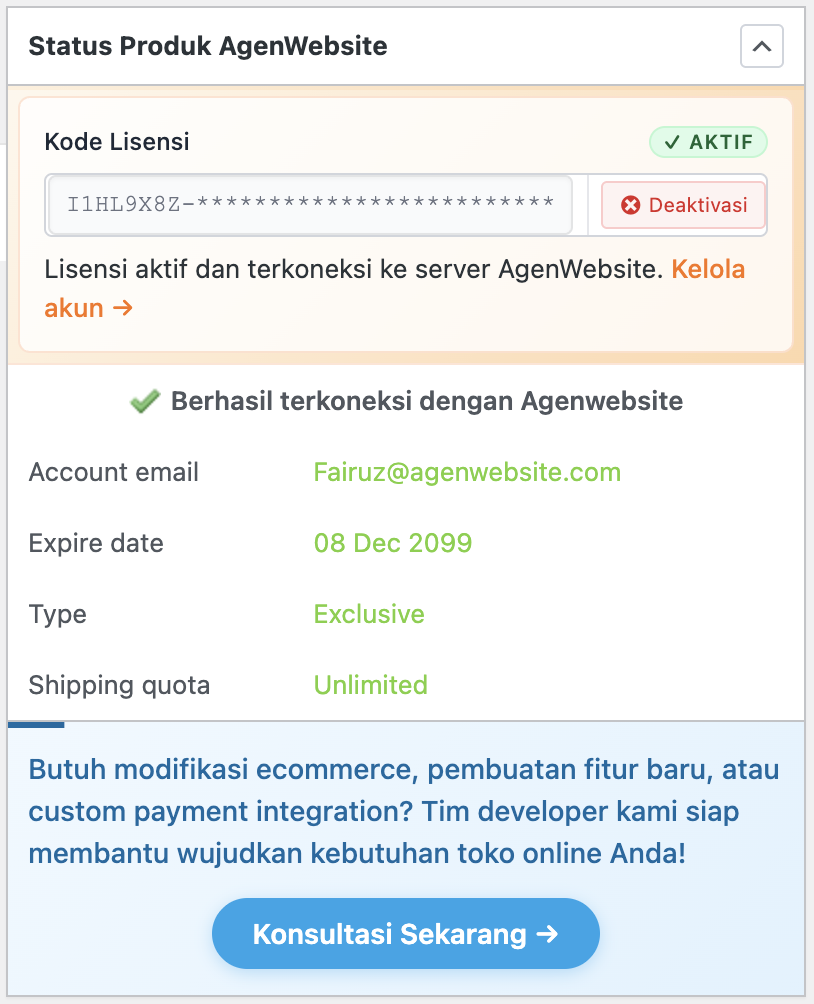
- Buka halaman AgenWebsite Payments > Settings
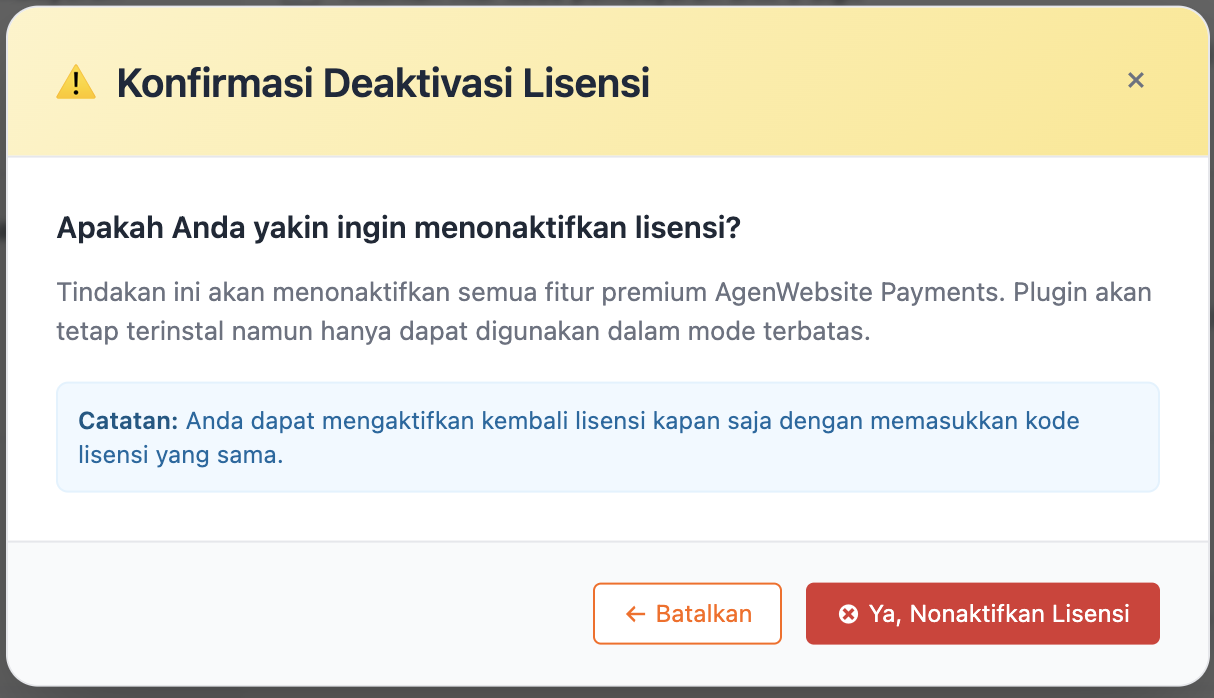
- Klik tombol Deaktivasi
- Konfirmasi dengan mengklik Ya, Nonaktifkan Lisensi pada modal konfirmasi
Fitur-Fitur Utama
Setelah lisensi aktif, Anda dapat mengakses pengaturan melalui:
- Navigasi: Dashboard Admin > AgenWebsite Payments
Halaman pengaturan memiliki navigasi sidebar dengan tiga tab utama:
- Payment Codes – Fitur kode pembayaran unik
- Payment Confirmation – Upload bukti pembayaran (PRO)
- Indonesian Banks – Transfer bank Indonesia (PRO)

Fitur Kode Pembayaran
Tujuan Fitur
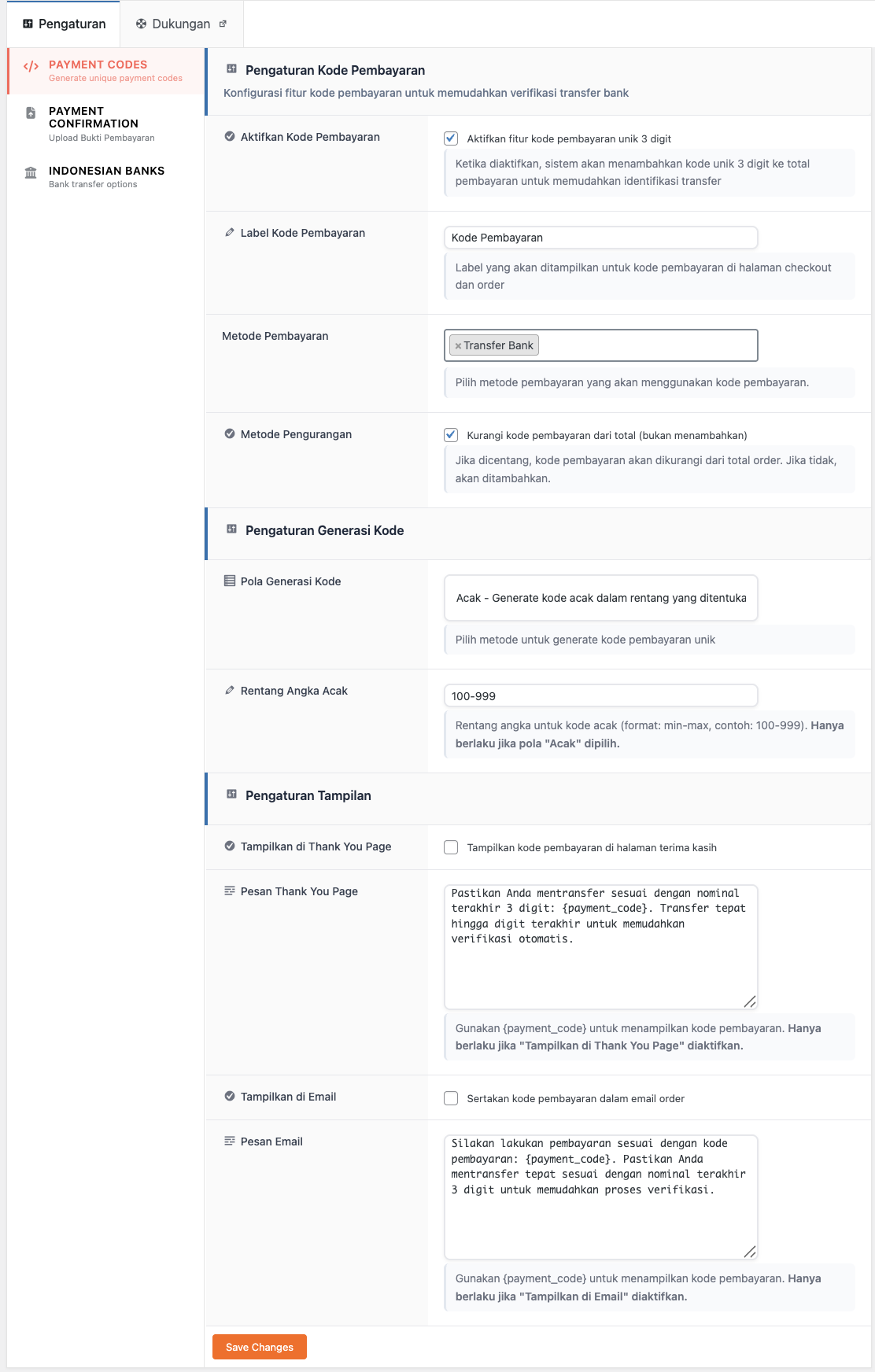
Fitur Payment Codes menghasilkan kode pembayaran unik 3 digit yang ditambahkan atau dikurangi dari total pembayaran. Kode ini memudahkan verifikasi transfer bank dengan mengidentifikasi setiap transaksi berdasarkan angka unik pada total pembayaran.
Navigasi
Dashboard Admin > AgenWebsite Payments > Payment Codes
Pengaturan yang Tersedia
Pengaturan Kode Pembayaran
| Pengaturan | Deskripsi |
|---|---|
| Aktifkan Kode Pembayaran | Checkbox untuk mengaktifkan/menonaktifkan fitur kode pembayaran unik 3 digit |
| Label Kode Pembayaran | Teks label yang ditampilkan untuk kode pembayaran di halaman checkout dan order (default: “Kode Pembayaran”) |
| Metode Pembayaran | Pilih metode pembayaran mana yang akan menggunakan kode pembayaran (multi-select) |
| Metode Pengurangan | Jika dicentang, kode pembayaran akan dikurangi dari total order. Jika tidak, akan ditambahkan |
Pengaturan Generasi Kode
| Pengaturan | Deskripsi |
|---|---|
| Pola Generasi Kode | Pilihan metode generate kode: Acak (kode acak dalam rentang), Nomor HP (3 digit terakhir telepon), Kode Pos (3 digit pertama kode pos) |
| Rentang Angka Acak | Rentang angka untuk kode acak dalam format min-max (contoh: 100-999). Hanya berlaku jika pola “Acak” dipilih |
Pengaturan Tampilan
| Pengaturan | Deskripsi |
|---|---|
| Tampilkan di Thank You Page | Checkbox untuk menampilkan kode pembayaran di halaman terima kasih |
| Pesan Thank You Page | Pesan yang ditampilkan. Gunakan {payment_code} untuk menampilkan kode pembayaran |
| Tampilkan di Email | Checkbox untuk menyertakan kode pembayaran dalam email order |
| Pesan Email | Pesan yang dikirimkan via email. Gunakan {payment_code} untuk menampilkan kode pembayaran |
Contoh Konfigurasi
Label: Kode Pembayaran
Pola: Acak
Rentang: 100-999
Metode: Tambahkan ke total
Hasil: Total pembayaran Rp 1.500.000 akan menjadi Rp 1.500.357 (dengan kode unik 357).
Fitur Konfirmasi Pembayaran
Catatan: Fitur ini hanya tersedia untuk lisensi PRO.
Tujuan Fitur
Fitur Payment Confirmation memungkinkan pelanggan untuk mengunggah bukti pembayaran/transfer setelah melakukan pemesanan. Fitur ini mempercepat proses verifikasi pembayaran karena admin dapat langsung melihat bukti transfer yang diunggah pelanggan.
Navigasi
Dashboard Admin > AgenWebsite Payments > Payment Confirmation
Pengaturan yang Tersedia
Pengaturan Konfirmasi Pembayaran
| Pengaturan | Deskripsi |
|---|---|
| Aktifkan Konfirmasi Pembayaran | Checkbox untuk mengaktifkan fitur upload bukti pembayaran |
| Judul Halaman Upload | Judul yang ditampilkan di halaman upload konfirmasi pembayaran |
| Deskripsi | Deskripsi yang ditampilkan di halaman upload |
Pengaturan Upload File
| Pengaturan | Deskripsi |
|---|---|
| Ukuran Maksimal File | Ukuran maksimal file dalam MB (1-50 MB) |
| Tipe File yang Diizinkan | Pilih tipe file yang dapat diupload (JPG, JPEG, PNG, GIF, PDF, DOC, DOCX) |
Pengaturan Email
| Pengaturan | Deskripsi |
|---|---|
| Notifikasi Admin | Kirim email ke admin saat ada upload baru |
| Notifikasi Pelanggan | Kirim email konfirmasi ke pelanggan setelah upload |
| Tampilkan di Email Order | Sertakan instruksi upload di email order |
| Pesan Email | Pesan yang ditampilkan di email order |
| Notifikasi Bulk | Aktifkan notifikasi email untuk aksi bulk |
Pengaturan Tampilan
| Pengaturan | Deskripsi |
|---|---|
| Tampilkan di Thank You Page | Tampilkan form upload di halaman terima kasih |
| Pesan Thank You Page | Pesan yang ditampilkan di halaman terima kasih |
Pengaturan Otomasi
| Pengaturan | Deskripsi |
|---|---|
| Ubah Status Otomatis | Mengubah status order secara otomatis saat bukti pembayaran diupload |
| Status Setelah Upload | Status order setelah bukti pembayaran diupload (default: On Hold) |
| Update Status Saat Approve | Ubah status order otomatis saat konfirmasi disetujui |
| Status Setelah Disetujui | Status order setelah konfirmasi pembayaran disetujui (default: Processing) |
| Metode Pembayaran | Metode pembayaran yang memerlukan konfirmasi (BACS, Cheque, COD) |
| Media Library | Menyimpan file yang diupload ke WordPress Media Library |
Mengelola Konfirmasi Pembayaran (Admin)
Halaman Daftar Konfirmasi
Navigasi: Dashboard Admin > AgenWebsite Payments > Payment Confirmations
Halaman ini menampilkan semua konfirmasi pembayaran yang telah diupload pelanggan dengan informasi:
- Nomor Order
- Nama Pelanggan
- Total Order
- Tanggal Upload
- Status Konfirmasi
Menyetujui/Menolak Konfirmasi
- Buka order yang memiliki konfirmasi pembayaran
- Pada sidebar order, temukan meta box Payment Confirmation
- Anda dapat melihat:
- Status konfirmasi
- Preview gambar bukti pembayaran
- Tombol View File untuk melihat file lengkap
- Tanggal upload
- Catatan pelanggan
- Untuk menyetujui, klik tombol Approve
- Untuk menolak, klik tombol Reject dan berikan alasan penolakan
Aksi Bulk
Anda dapat menyetujui atau menolak beberapa konfirmasi sekaligus:
- Centang konfirmasi yang ingin diproses
- Pilih aksi bulk dari dropdown
- Klik Apply
Fitur Transfer Bank Indonesia
Catatan: Fitur ini hanya tersedia untuk lisensi PRO.
Tujuan Fitur
Fitur Indonesian Banks menambahkan metode pembayaran transfer bank Indonesia ke WooCommerce. Pelanggan dapat memilih bank yang tersedia saat checkout dan menerima instruksi pembayaran yang lengkap dengan nomor rekening.
Navigasi
Dashboard Admin > AgenWebsite Payments > Indonesian Banks
Pengaturan yang Tersedia
Pengaturan Transfer Bank Indonesia
| Pengaturan | Deskripsi |
|---|---|
| Aktifkan Indonesian Bank Transfer | Checkbox untuk mengaktifkan metode pembayaran transfer bank Indonesia |
| Judul Metode Pembayaran | Judul yang ditampilkan kepada pelanggan saat checkout (default: “Transfer Bank”) |
| Deskripsi Metode Pembayaran | Deskripsi yang ditampilkan kepada pelanggan saat checkout |
Pemilihan Bank
Pilih bank mana yang akan ditampilkan kepada pelanggan. Bank tersedia dalam kategori:
Bank Konvensional:
- BCA, BRI, Mandiri, BNI, BTN, CIMB Niaga, Danamon, OCBC NISP, Panin, Permata, Mega, Maybank Indonesia, UOB Indonesia, Commonwealth, Bukopin, Sinarmas, DBS Indonesia, KEB Hana
Bank Syariah:
- Muamalat, BCA Syariah, BRI Syariah, Syariah Mandiri, BNI Syariah, BTN Syariah, Mega Syariah, CIMB Niaga Syariah, dan lainnya
Bank Daerah (BPD):
- BJB, DKI, Jateng, Jatim, BPD DIY, BPD Bali, Bank Sumut, Bank Nagari, dan bank daerah lainnya
Bank Asing:
- ANZ Indonesia, Artha Graha, ICBC Indonesia, Mizuho Indonesia, dan lainnya
Cara memilih bank:
- Klik pada logo bank yang ingin diaktifkan
- Bank yang dipilih akan ditandai (logo berwarna penuh)
- Bank yang tidak dipilih akan terlihat transparan
Pengaturan Order
| Pengaturan | Deskripsi |
|---|---|
| Status Order Default | Status order awal ketika pelanggan memilih pembayaran transfer bank (On Hold atau Processing) |
| Template Instruksi Pembayaran | Template pesan instruksi. Gunakan placeholder: [BANK_NAME], [ORDER_TOTAL], [ORDER_ID] |
Konfigurasi Rekening Bank
Setelah memilih bank, Anda perlu mengkonfigurasi nomor rekening untuk setiap bank:
- Bagian konfigurasi rekening akan muncul untuk setiap bank yang dipilih
- Untuk setiap bank, masukkan:
- Nomor Rekening – Nomor rekening bank
- Nama Pemilik Rekening – Nama pemilik rekening sesuai buku tabungan
- Klik Add Account untuk menambah rekening lain pada bank yang sama
- Klik Remove untuk menghapus rekening
Mengaktifkan Gateway di WooCommerce
Setelah konfigurasi di AgenWebsite Payments, aktifkan juga di pengaturan WooCommerce:
- Navigasi ke WooCommerce > Settings > Payments
- Temukan Indonesian Bank Transfer
- Pastikan toggle dalam posisi aktif
Tampilan Checkout
- Memilih Metode Pembayaran:
- Saat checkout, pelanggan akan melihat opsi “Transfer Bank”
- Pelanggan memilih bank pilihan dari grid bank yang tersedia
- Menyelesaikan Order:
- Setelah memilih bank, klik “Place Order”
- Pelanggan akan diarahkan ke halaman Thank You
- Melihat Instruksi Pembayaran:
Pada halaman Thank You, pelanggan akan melihat:- Nama bank yang dipilih
- Nomor rekening tujuan transfer
- Nama pemilik rekening
- Total yang harus ditransfer (termasuk kode pembayaran jika aktif)
- Tombol copy untuk menyalin nomor rekening dan jumlah
Upload Bukti Pembayaran
Dari Halaman Thank You:
- Setelah melakukan transfer, klik tombol Upload Bukti Pembayaran
- Modal upload akan muncul
- Drag and drop file bukti transfer atau klik untuk browse file
- Tipe file yang diizinkan: JPG, PNG, GIF, PDF (sesuai pengaturan admin)
- Maksimal ukuran file sesuai pengaturan admin
- Tambahkan catatan tambahan jika diperlukan
- Klik Submit Payment Confirmation
Dari Halaman My Account:
- Login ke akun
- Navigasi ke My Account > Orders
- Temukan order yang ingin dikonfirmasi
- Klik tombol Upload Bukti Pembayaran
- Ikuti langkah upload seperti di atas
Dari Halaman Detail Order:
- Buka detail order dari My Account
- Scroll ke bagian bawah detail order
- Klik tombol Upload Bukti Pembayaran
Melihat Status Konfirmasi
Setelah mengupload bukti pembayaran:
- Buka detail order dari My Account
- Status konfirmasi akan ditampilkan:
- Pending Review – Menunggu review admin
- Approved – Konfirmasi disetujui
- Rejected – Konfirmasi ditolak (dengan alasan penolakan)
Kode Pembayaran
Jika fitur kode pembayaran aktif:
- Total pembayaran akan memiliki 3 digit unik
- Pelanggan harus mentransfer tepat sesuai nominal yang ditampilkan
- Informasi kode pembayaran ditampilkan di:
- Halaman checkout
- Halaman Thank You
- Email konfirmasi order
Email Notifikasi
Pelanggan akan menerima email yang berisi:
- Detail order
- Instruksi pembayaran dengan nomor rekening
- Link untuk upload bukti pembayaran
- Kode pembayaran (jika aktif)
Troubleshooting
Masalah Umum dan Solusi
1. Plugin Tidak Muncul Setelah Instalasi
Penyebab:
- Instalasi tidak sempurna
- Konflik dengan plugin lain
Solusi:
- Pastikan WooCommerce sudah terinstall dan aktif (minimal versi 9.0.0)
- Nonaktifkan plugin lain sementara untuk mengecek konflik
- Reinstall plugin
2. Lisensi Tidak Dapat Diaktifkan
Penyebab:
- Kode lisensi salah
- Lisensi sudah digunakan di website lain
- Masalah koneksi ke server AgenWebsite
Solusi:
- Periksa kembali kode lisensi dari halaman akun AgenWebsite
- Deaktivasi lisensi dari website sebelumnya jika perlu dipindahkan
- Cek koneksi internet dan coba lagi
3. Metode Pembayaran Indonesian Banks Tidak Muncul di Checkout
Penyebab:
- Fitur belum diaktifkan
- Tidak ada bank yang dipilih
- Lisensi bukan PRO
Solusi:
- Pastikan lisensi PRO sudah aktif
- Buka AgenWebsite Payments > Indonesian Banks
- Centang Aktifkan Indonesian Bank Transfer
- Pilih minimal satu bank
- Konfigurasi nomor rekening untuk bank yang dipilih
- Aktifkan juga di WooCommerce > Settings > Payments
4. Upload Bukti Pembayaran Gagal
Penyebab:
- Ukuran file melebihi batas
- Tipe file tidak diizinkan
- Masalah permission folder upload
Solusi:
- Periksa pengaturan ukuran maksimal file di Payment Confirmation settings
- Pastikan tipe file sesuai dengan yang diizinkan
- Pastikan folder wp-content/uploads memiliki permission yang benar (755 atau 775)
5. Kode Pembayaran Tidak Muncul
Penyebab:
- Fitur tidak diaktifkan
- Metode pembayaran tidak dipilih
Solusi:
- Buka AgenWebsite Payments > Payment Codes
- Centang Aktifkan Kode Pembayaran
- Pilih metode pembayaran yang akan menggunakan kode pembayaran
- Simpan perubahan
6. WooCommerce Blocks Compatibility Warning
Penyebab:
- Halaman checkout menggunakan WooCommerce Blocks (Gutenberg editor)
Solusi:
- Install plugin tambahan AgenWebsite Payments – WooCommerce Blocks Integration
- Download dari halaman akun AgenWebsite
- Atau gunakan checkout classic (non-blocks)
7. Email Notifikasi Tidak Terkirim
Penyebab:
- Pengaturan email WordPress tidak benar
- Masalah server email
Solusi:
- Pastikan pengaturan notifikasi aktif di Payment Confirmation settings
- Install plugin SMTP seperti WP Mail SMTP untuk pengiriman email yang lebih reliable
- Cek log email jika tersedia