- Buka AgenWebsite Shipping
- Periksa status lisensi
- Jika expired, perpanjang lisensi
- Jika belum diaktifkan, masukkan kode lisensi
2. Ongkir Tampil Tapi Harga Tidak Sesuai
Gejala:
- Ongkir muncul tapi harga berbeda dengan website ekspedisi
- Harga terlalu tinggi atau terlalu rendah
Penyebab dan Solusi:
A. Cek Website Ekspedisi Langsung
- Catatan: Harga dari plugin bersumber dari API resmi ekspedisi
- Langkah Verifikasi:
- Buka website ekspedisi langsung (contoh: jne.co.id)
- Cek ongkir dengan parameter yang sama:
- Kota asal yang sama
- Kota tujuan yang sama
- Berat yang sama
- Bandingkan dengan harga di checkout
- Perbedaan harga mungkin karena:
- Tarif terbaru belum terupdate di API
- Ada biaya admin tambahan
- Promo khusus di website tidak berlaku di API
B. Ada Tarif Custom atau Subsidi
- Penyebab: Tarif custom atau subsidi ongkir diterapkan
- Solusi:
- Buka AgenWebsite Shipping > Tarif Custom
- Periksa apakah ada tarif custom yang aktif
- Buka AgenWebsite Shipping > Subsidi Ongkir
- Periksa apakah ada subsidi yang berlaku
- Nonaktifkan jika tidak diperlukan
C. Berat Produk Tidak Akurat
- Penyebab: Total berat cart tidak sesuai
- Solusi:
- Aktifkan Aktifkan Total Berat di pengaturan
- Periksa berat yang ditampilkan di checkout
- Verifikasi dengan berat produk sebenarnya
- Update berat produk jika tidak sesuai
D. Asuransi Otomatis Ditambahkan
- Penyebab: Asuransi mode wajib aktif
- Solusi:
- Buka AgenWebsite Shipping > Pengaturan > ASURANSI
- Periksa Mode Asuransi
- Ubah ke “Opsional” jika tidak ingin wajib
- Atau nonaktifkan asuransi
E. Jika Masih Tidak Sesuai
- Langkah:
- Screenshot harga di website ekspedisi
- Screenshot harga di checkout WordPress
- Catat semua parameter (berat, origin, destination, service)
- Hubungi Support AgenWebsite dengan informasi tersebut
- Tim support akan mengecek dan membantu troubleshooting
3. Email Tracking Tidak Terkirim
Gejala:
- Pelanggan tidak menerima email saat pesanan dikirim
- Email tracking tidak otomatis terkirim
Solusi:
A. Periksa Pengaturan Email
- Langkah:
- Buka AgenWebsite Shipping > Pengaturan > TRACKING
- Pastikan Aktifkan Email Pengiriman dicentang
- Periksa subjek dan isi email sudah benar
- Simpan pengaturan
B. Periksa Status Order
- Langkah:
- Email hanya dikirim saat status order “Shipped” atau “Completed”
- Pastikan nomor resi sudah diisi di order admin
- Ubah status order untuk trigger email
C. Periksa SMTP WordPress
- Penyebab: Email WordPress tidak terkonfigurasi dengan baik
- Solusi:
- Install plugin SMTP seperti WP Mail SMTP atau Easy WP SMTP
- Konfigurasi dengan email server yang valid
- Test email functionality
D. Cek Spam Folder
- Langkah:
- Minta pelanggan cek folder spam/junk
- Tandai email sebagai “Not Spam”
- Tambahkan alamat pengirim ke contact list
4. Kompatibilitas WooCommerce Blocks
Gejala:
- Checkout menggunakan blocks tapi shipping tidak muncul
- Notifikasi integrasi blocks muncul
Solusi:
A. Install Plugin Integrasi
- Langkah:
- Perhatikan notifikasi di halaman pengaturan
- Klik tombol Unduh Plugin Integrasi
- Download file plugin blocks integration
- Upload dan install via Plugins > Add New > Upload
- Aktivasi plugin
B. Aktifkan Plugin yang Sudah Terinstal
- Langkah:
- Jika notifikasi menunjukkan plugin sudah terinstal
- Klik tombol Aktifkan Plugin
- Plugin akan langsung aktif
C. Verifikasi Checkout Page
- Langkah:
- Buka Pages > Checkout di WordPress
- Klik Edit
- Periksa apakah menggunakan block
[woocommerce/checkout] - Jika menggunakan shortcode
, tidak perlu plugin integrasi
5. Lisensi Tidak Tervalidasi
Gejala:
- Error saat memasukkan kode lisensi
- Pesan “Lisensi tidak valid”
- Fitur PRO tidak dapat diakses
Solusi:
A. Periksa Kode Lisensi
- Langkah:
- Pastikan kode lisensi diketik dengan benar
- Tidak ada spasi di awal atau akhir
- Gunakan copy-paste dari email pembelian
- Cek capslock (case-sensitive)
B. Periksa Batas Domain
- Penyebab: Lisensi sudah digunakan di domain lain
- Solusi:
- Login ke akun AgenWebsite
- Deaktivasi lisensi dari domain lama
- Aktivasi kembali di domain baru
C. Lisensi Expired
- Penyebab: Periode lisensi sudah habis
- Solusi:
- Cek tanggal kadaluarsa di akun AgenWebsite
- Perpanjang lisensi melalui halaman member
- Tunggu konfirmasi pembayaran
- Aktivasi ulang di WordPress
D. Masalah Koneksi
- Penyebab: Server tidak dapat terhubung ke server lisensi
- Solusi:
- Periksa koneksi internet server
- Pastikan firewall tidak memblokir
update.agenwebsite.com - Hubungi hosting provider jika masalah persists
E. Hubungi Support
- Jika semua gagal:
- Kumpulkan informasi: kode lisensi, domain, error message
- Screenshot error yang muncul
- Hubungi support AgenWebsite via ticket
- Tim akan membantu validasi manual
6. Tracking Tidak Berfungsi
Gejala:
- Tombol “Lacak Pesanan” tidak muncul
- Klik tracking tidak menampilkan hasil
- Error saat melacak paket
Solusi:
A. Periksa Lisensi PRO
- Penyebab: Tracking hanya tersedia untuk lisensi PRO
- Solusi:
- Upgrade ke lisensi PRO
- Aktivasi lisensi PRO di Integrasi
B. Nomor Resi Belum Diisi
- Penyebab: Admin belum input nomor resi
- Solusi:
- Buka WooCommerce > Orders
- Edit order yang akan dilacak
- Scroll ke metabox AgenWebsite Tracking
- Isi Tracking Number dan pilih Courier
- Update order
C. Format Nomor Resi Salah
- Penyebab: Nomor resi tidak valid
- Solusi:
- Periksa kembali nomor resi dari kurir
- Pastikan tidak ada spasi atau karakter khusus
- Update dengan nomor resi yang benar
D. API Kurir Bermasalah
- Penyebab: API tracking kurir sedang down
- Solusi:
- Coba lagi beberapa saat kemudian
- Verifikasi di website kurir langsung
- Jika persists, hubungi support
7. Instant Courier Tidak Muncul
Gejala:
- Kurir instant tidak tampil di checkout
- Hanya kurir reguler yang muncul
Solusi:
A. Periksa Lisensi PRO
- Penyebab: Instant courier hanya untuk PRO
- Solusi: Upgrade ke lisensi PRO
B. Aktifkan Kurir Instant
- Langkah:
- Buka AgenWebsite Shipping > Pengaturan > INSTANT
- Centang Aktifkan Kurir Instan
- Pilih kurir instant yang diinginkan
- Simpan pengaturan
C. Koordinat Toko Belum Diisi
- Penyebab: Latitude/Longitude tidak terisi
- Solusi:
- Buka AgenWebsite Shipping > Pengaturan > INSTANT
- Scroll ke bagian Peta Interaktif
- Klik pada peta untuk menandai lokasi toko
- Atau gunakan search box untuk cari alamat
- Koordinat otomatis terisi
- Simpan pengaturan
D. Jarak Terlalu Jauh
- Penyebab: Jarak pengiriman melebihi radius layanan instant courier
- Solusi:
- Kurir instant umumnya punya batasan jarak (contoh: 25km)
- Verifikasi jarak antara toko dan alamat pengiriman
- Gunakan kurir reguler untuk jarak jauh
8. Performance Issues (Loading Lambat)
Gejala:
- Checkout page loading sangat lambat
- Kalkulasi ongkir memakan waktu lama
- Website menjadi slow saat checkout
Solusi:
A. Terlalu Banyak Kurir Aktif
- Penyebab: Mengaktifkan terlalu banyak kurir sekaligus
- Solusi:
- Aktifkan hanya kurir yang benar-benar digunakan
- Nonaktifkan kurir yang jarang dipilih pelanggan
- Maksimal 3-5 kurir untuk performa optimal
B. Cache Plugin Conflict
- Penyebab: Plugin caching meng-cache AJAX request
- Solusi:
- Exclude checkout page dari cache
- Exclude AJAX endpoints dari cache
- Di plugin cache, tambahkan:
/checkoutke excluded pages/wp-admin/admin-ajax.phpke excluded files
C. Server Resource Terbatas
- Penyebab: Hosting dengan resource minimal
- Solusi:
- Upgrade paket hosting
- Gunakan VPS atau cloud hosting
- Aktifkan object caching (Redis/Memcached)
D. API Timeout
- Penyebab: Timeout terlalu kecil atau API slow
- Solusi:
- Kontak support AgenWebsite
- Cek status API di halaman Integrasi
- Tunggu jika ada maintenance
9. Konflik dengan Plugin Lain
Gejala:
- Error setelah install plugin tertentu
- Shipping tiba-tiba tidak berfungsi
- JavaScript error di console
Solusi:
A. Identifikasi Plugin Bermasalah
- Langkah:
- Nonaktifkan semua plugin kecuali WooCommerce dan AgenWebsite Shipping
- Test checkout apakah berfungsi
- Aktifkan plugin satu per satu
- Identifikasi plugin yang menyebabkan konflik
B. Update Semua Plugin
- Langkah:
- Buka Plugins > Installed Plugins
- Update semua plugin ke versi terbaru
- Update WooCommerce
- Update AgenWebsite Shipping
C. Ganti Theme Sementara
- Langkah:
- Aktifkan theme default WordPress (Twenty Twenty-Four)
- Test apakah masalah hilang
- Jika hilang, konflik ada di theme
- Hubungi developer theme
D. Periksa JavaScript Console
- Langkah:
- Buka browser DevTools (F12)
- Klik tab Console
- Refresh checkout page
- Screenshot error yang muncul
- Kirim ke support untuk analisa
10. Asuransi Tidak Terhitung
Gejala:
- Checkbox asuransi tidak muncul
- Biaya asuransi tidak ditambahkan
- Asuransi tidak terlihat di cart/checkout
Solusi:
A. Periksa Lisensi PRO
- Penyebab: Asuransi hanya untuk lisensi PRO
- Solusi: Upgrade ke lisensi PRO
B. Aktifkan Asuransi
- Langkah:
- Buka AgenWebsite Shipping > Pengaturan > ASURANSI
- Centang Aktifkan Asuransi
- Pilih mode: Opsional atau Wajib
- Atur formula dan label
- Simpan pengaturan
C. Produk Tidak Memiliki Harga
- Penyebab: Asuransi dihitung dari harga produk
- Solusi:
- Pastikan produk memiliki harga (bukan Rp 0)
- Asuransi = (Harga � Formula) + Penambahan
D. Mode Wajib Tapi Tidak Muncul
- Penyebab: JavaScript issue atau theme conflict
- Solusi:
- Clear cache browser
- Test dengan theme default
- Disable minifikasi JavaScript
- Hubungi support jika persists
Mendapatkan Bantuan Lebih Lanjut
Kontak Support AgenWebsite
Melalui Dashboard WordPress:
- Klik AgenWebsite Shipping di sidebar
- Klik tab Dukungan di top navigation
- Atau akses langsung:
https://support.agenwebsite.com
Informasi yang Perlu Disiapkan:
- Versi plugin AgenWebsite Shipping
- Versi WooCommerce
- Versi WordPress
- Tipe lisensi (FREE/PRO)
- Screenshot error atau masalah
- Deskripsi detail masalah
- Langkah-langkah yang sudah dicoba
Metode Kontak:
- Support Ticket: Via website support.agenwebsite.com
- Email: support@agenwebsite.com (jika tersedia)
- Konsultasi Custom Development: Untuk modifikasi khusus
Catatan Penting
- Berat Produk Wajib Diisi
- Setiap produk harus memiliki berat untuk perhitungan ongkir yang akurat
- Jika tidak diisi, sistem akan menggunakan Berat Default dari pengaturan
- Berat default: 1 kg (dapat diubah di pengaturan DOMESTIC)
- Verifikasi Harga dengan Website Ekspedisi
- Jika ongkir tampil tapi harga berbeda dengan website ekspedisi
- Cek langsung di website resmi ekspedisi dengan parameter yang sama
- Jika masih berbeda, hubungi support dengan screenshot perbandingan
- Backup Sebelum Update
- Selalu backup website sebelum update plugin
- Gunakan plugin backup seperti UpdraftPlus atau BackWPup
- Test di staging environment jika memungkinkan
- Cache Management
- Exclude checkout page dari plugin caching
- Exclude AJAX endpoints untuk memastikan real-time calculation
- Clear cache setelah perubahan pengaturan
- Kompatibilitas WooCommerce Blocks
- Jika menggunakan block-based checkout, install plugin integrasi blocks
- Download dari halaman member AgenWebsite
- Aktivasi setelah instalasi
- Penyebab: Lisensi tidak valid atau sudah expired
- Solusi:
- Buka AgenWebsite Shipping
- Periksa status lisensi
- Jika expired, perpanjang lisensi
- Jika belum diaktifkan, masukkan kode lisensi
2. Ongkir Tampil Tapi Harga Tidak Sesuai
Gejala:
- Ongkir muncul tapi harga berbeda dengan website ekspedisi
- Harga terlalu tinggi atau terlalu rendah
Penyebab dan Solusi:
A. Cek Website Ekspedisi Langsung
- Catatan: Harga dari plugin bersumber dari API resmi ekspedisi
- Langkah Verifikasi:
- Buka website ekspedisi langsung (contoh: jne.co.id)
- Cek ongkir dengan parameter yang sama:
- Kota asal yang sama
- Kota tujuan yang sama
- Berat yang sama
- Bandingkan dengan harga di checkout
- Perbedaan harga mungkin karena:
- Tarif terbaru belum terupdate di API
- Ada biaya admin tambahan
- Promo khusus di website tidak berlaku di API
B. Ada Tarif Custom atau Subsidi
- Penyebab: Tarif custom atau subsidi ongkir diterapkan
- Solusi:
- Buka AgenWebsite Shipping > Tarif Custom
- Periksa apakah ada tarif custom yang aktif
- Buka AgenWebsite Shipping > Subsidi Ongkir
- Periksa apakah ada subsidi yang berlaku
- Nonaktifkan jika tidak diperlukan
C. Berat Produk Tidak Akurat
- Penyebab: Total berat cart tidak sesuai
- Solusi:
- Aktifkan Aktifkan Total Berat di pengaturan
- Periksa berat yang ditampilkan di checkout
- Verifikasi dengan berat produk sebenarnya
- Update berat produk jika tidak sesuai
D. Asuransi Otomatis Ditambahkan
- Penyebab: Asuransi mode wajib aktif
- Solusi:
- Buka AgenWebsite Shipping > Pengaturan > ASURANSI
- Periksa Mode Asuransi
- Ubah ke “Opsional” jika tidak ingin wajib
- Atau nonaktifkan asuransi
E. Jika Masih Tidak Sesuai
- Langkah:
- Screenshot harga di website ekspedisi
- Screenshot harga di checkout WordPress
- Catat semua parameter (berat, origin, destination, service)
- Hubungi Support AgenWebsite dengan informasi tersebut
- Tim support akan mengecek dan membantu troubleshooting
3. Email Tracking Tidak Terkirim
Gejala:
- Pelanggan tidak menerima email saat pesanan dikirim
- Email tracking tidak otomatis terkirim
Solusi:
A. Periksa Pengaturan Email
- Langkah:
- Buka AgenWebsite Shipping > Pengaturan > TRACKING
- Pastikan Aktifkan Email Pengiriman dicentang
- Periksa subjek dan isi email sudah benar
- Simpan pengaturan
B. Periksa Status Order
- Langkah:
- Email hanya dikirim saat status order “Shipped” atau “Completed”
- Pastikan nomor resi sudah diisi di order admin
- Ubah status order untuk trigger email
C. Periksa SMTP WordPress
- Penyebab: Email WordPress tidak terkonfigurasi dengan baik
- Solusi:
- Install plugin SMTP seperti WP Mail SMTP atau Easy WP SMTP
- Konfigurasi dengan email server yang valid
- Test email functionality
D. Cek Spam Folder
- Langkah:
- Minta pelanggan cek folder spam/junk
- Tandai email sebagai “Not Spam”
- Tambahkan alamat pengirim ke contact list
4. Kompatibilitas WooCommerce Blocks
Gejala:
- Checkout menggunakan blocks tapi shipping tidak muncul
- Notifikasi integrasi blocks muncul
Solusi:
A. Install Plugin Integrasi
- Langkah:
- Perhatikan notifikasi di halaman pengaturan
- Klik tombol Unduh Plugin Integrasi
- Download file plugin blocks integration
- Upload dan install via Plugins > Add New > Upload
- Aktivasi plugin
B. Aktifkan Plugin yang Sudah Terinstal
- Langkah:
- Jika notifikasi menunjukkan plugin sudah terinstal
- Klik tombol Aktifkan Plugin
- Plugin akan langsung aktif
C. Verifikasi Checkout Page
- Langkah:
- Buka Pages > Checkout di WordPress
- Klik Edit
- Periksa apakah menggunakan block
[woocommerce/checkout] - Jika menggunakan shortcode
, tidak perlu plugin integrasi
5. Lisensi Tidak Tervalidasi
Gejala:
- Error saat memasukkan kode lisensi
- Pesan “Lisensi tidak valid”
- Fitur PRO tidak dapat diakses
Solusi:
A. Periksa Kode Lisensi
- Langkah:
- Pastikan kode lisensi diketik dengan benar
- Tidak ada spasi di awal atau akhir
- Gunakan copy-paste dari email pembelian
- Cek capslock (case-sensitive)
B. Periksa Batas Domain
- Penyebab: Lisensi sudah digunakan di domain lain
- Solusi:
- Login ke akun AgenWebsite
- Deaktivasi lisensi dari domain lama
- Aktivasi kembali di domain baru
C. Lisensi Expired
- Penyebab: Periode lisensi sudah habis
- Solusi:
- Cek tanggal kadaluarsa di akun AgenWebsite
- Perpanjang lisensi melalui halaman member
- Tunggu konfirmasi pembayaran
- Aktivasi ulang di WordPress
D. Masalah Koneksi
- Penyebab: Server tidak dapat terhubung ke server lisensi
- Solusi:
- Periksa koneksi internet server
- Pastikan firewall tidak memblokir
update.agenwebsite.com - Hubungi hosting provider jika masalah persists
E. Hubungi Support
- Jika semua gagal:
- Kumpulkan informasi: kode lisensi, domain, error message
- Screenshot error yang muncul
- Hubungi support AgenWebsite via ticket
- Tim akan membantu validasi manual
6. Tracking Tidak Berfungsi
Gejala:
- Tombol “Lacak Pesanan” tidak muncul
- Klik tracking tidak menampilkan hasil
- Error saat melacak paket
Solusi:
A. Periksa Lisensi PRO
- Penyebab: Tracking hanya tersedia untuk lisensi PRO
- Solusi:
- Upgrade ke lisensi PRO
- Aktivasi lisensi PRO di Integrasi
B. Nomor Resi Belum Diisi
- Penyebab: Admin belum input nomor resi
- Solusi:
- Buka WooCommerce > Orders
- Edit order yang akan dilacak
- Scroll ke metabox AgenWebsite Tracking
- Isi Tracking Number dan pilih Courier
- Update order
C. Format Nomor Resi Salah
- Penyebab: Nomor resi tidak valid
- Solusi:
- Periksa kembali nomor resi dari kurir
- Pastikan tidak ada spasi atau karakter khusus
- Update dengan nomor resi yang benar
D. API Kurir Bermasalah
- Penyebab: API tracking kurir sedang down
- Solusi:
- Coba lagi beberapa saat kemudian
- Verifikasi di website kurir langsung
- Jika persists, hubungi support
7. Instant Courier Tidak Muncul
Gejala:
- Kurir instant tidak tampil di checkout
- Hanya kurir reguler yang muncul
Solusi:
A. Periksa Lisensi PRO
- Penyebab: Instant courier hanya untuk PRO
- Solusi: Upgrade ke lisensi PRO
B. Aktifkan Kurir Instant
- Langkah:
- Buka AgenWebsite Shipping > Pengaturan > INSTANT
- Centang Aktifkan Kurir Instan
- Pilih kurir instant yang diinginkan
- Simpan pengaturan
C. Koordinat Toko Belum Diisi
- Penyebab: Latitude/Longitude tidak terisi
- Solusi:
- Buka AgenWebsite Shipping > Pengaturan > INSTANT
- Scroll ke bagian Peta Interaktif
- Klik pada peta untuk menandai lokasi toko
- Atau gunakan search box untuk cari alamat
- Koordinat otomatis terisi
- Simpan pengaturan
D. Jarak Terlalu Jauh
- Penyebab: Jarak pengiriman melebihi radius layanan instant courier
- Solusi:
- Kurir instant umumnya punya batasan jarak (contoh: 25km)
- Verifikasi jarak antara toko dan alamat pengiriman
- Gunakan kurir reguler untuk jarak jauh
8. Performance Issues (Loading Lambat)
Gejala:
- Checkout page loading sangat lambat
- Kalkulasi ongkir memakan waktu lama
- Website menjadi slow saat checkout
Solusi:
A. Terlalu Banyak Kurir Aktif
- Penyebab: Mengaktifkan terlalu banyak kurir sekaligus
- Solusi:
- Aktifkan hanya kurir yang benar-benar digunakan
- Nonaktifkan kurir yang jarang dipilih pelanggan
- Maksimal 3-5 kurir untuk performa optimal
B. Cache Plugin Conflict
- Penyebab: Plugin caching meng-cache AJAX request
- Solusi:
- Exclude checkout page dari cache
- Exclude AJAX endpoints dari cache
- Di plugin cache, tambahkan:
/checkoutke excluded pages/wp-admin/admin-ajax.phpke excluded files
C. Server Resource Terbatas
- Penyebab: Hosting dengan resource minimal
- Solusi:
- Upgrade paket hosting
- Gunakan VPS atau cloud hosting
- Aktifkan object caching (Redis/Memcached)
D. API Timeout
- Penyebab: Timeout terlalu kecil atau API slow
- Solusi:
- Kontak support AgenWebsite
- Cek status API di halaman Integrasi
- Tunggu jika ada maintenance
9. Konflik dengan Plugin Lain
Gejala:
- Error setelah install plugin tertentu
- Shipping tiba-tiba tidak berfungsi
- JavaScript error di console
Solusi:
A. Identifikasi Plugin Bermasalah
- Langkah:
- Nonaktifkan semua plugin kecuali WooCommerce dan AgenWebsite Shipping
- Test checkout apakah berfungsi
- Aktifkan plugin satu per satu
- Identifikasi plugin yang menyebabkan konflik
B. Update Semua Plugin
- Langkah:
- Buka Plugins > Installed Plugins
- Update semua plugin ke versi terbaru
- Update WooCommerce
- Update AgenWebsite Shipping
C. Ganti Theme Sementara
- Langkah:
- Aktifkan theme default WordPress (Twenty Twenty-Four)
- Test apakah masalah hilang
- Jika hilang, konflik ada di theme
- Hubungi developer theme
D. Periksa JavaScript Console
- Langkah:
- Buka browser DevTools (F12)
- Klik tab Console
- Refresh checkout page
- Screenshot error yang muncul
- Kirim ke support untuk analisa
10. Asuransi Tidak Terhitung
Gejala:
- Checkbox asuransi tidak muncul
- Biaya asuransi tidak ditambahkan
- Asuransi tidak terlihat di cart/checkout
Solusi:
A. Periksa Lisensi PRO
- Penyebab: Asuransi hanya untuk lisensi PRO
- Solusi: Upgrade ke lisensi PRO
B. Aktifkan Asuransi
- Langkah:
- Buka AgenWebsite Shipping > Pengaturan > ASURANSI
- Centang Aktifkan Asuransi
- Pilih mode: Opsional atau Wajib
- Atur formula dan label
- Simpan pengaturan
C. Produk Tidak Memiliki Harga
- Penyebab: Asuransi dihitung dari harga produk
- Solusi:
- Pastikan produk memiliki harga (bukan Rp 0)
- Asuransi = (Harga � Formula) + Penambahan
D. Mode Wajib Tapi Tidak Muncul
- Penyebab: JavaScript issue atau theme conflict
- Solusi:
- Clear cache browser
- Test dengan theme default
- Disable minifikasi JavaScript
- Hubungi support jika persists
Mendapatkan Bantuan Lebih Lanjut
Kontak Support AgenWebsite
Melalui Dashboard WordPress:
- Klik AgenWebsite Shipping di sidebar
- Klik tab Dukungan di top navigation
- Atau akses langsung:
https://support.agenwebsite.com
Informasi yang Perlu Disiapkan:
- Versi plugin AgenWebsite Shipping
- Versi WooCommerce
- Versi WordPress
- Tipe lisensi (FREE/PRO)
- Screenshot error atau masalah
- Deskripsi detail masalah
- Langkah-langkah yang sudah dicoba
Metode Kontak:
- Support Ticket: Via website support.agenwebsite.com
- Email: support@agenwebsite.com (jika tersedia)
- Konsultasi Custom Development: Untuk modifikasi khusus
Catatan Penting
- Berat Produk Wajib Diisi
- Setiap produk harus memiliki berat untuk perhitungan ongkir yang akurat
- Jika tidak diisi, sistem akan menggunakan Berat Default dari pengaturan
- Berat default: 1 kg (dapat diubah di pengaturan DOMESTIC)
- Verifikasi Harga dengan Website Ekspedisi
- Jika ongkir tampil tapi harga berbeda dengan website ekspedisi
- Cek langsung di website resmi ekspedisi dengan parameter yang sama
- Jika masih berbeda, hubungi support dengan screenshot perbandingan
- Backup Sebelum Update
- Selalu backup website sebelum update plugin
- Gunakan plugin backup seperti UpdraftPlus atau BackWPup
- Test di staging environment jika memungkinkan
- Cache Management
- Exclude checkout page dari plugin caching
- Exclude AJAX endpoints untuk memastikan real-time calculation
- Clear cache setelah perubahan pengaturan
- Kompatibilitas WooCommerce Blocks
- Jika menggunakan block-based checkout, install plugin integrasi blocks
- Download dari halaman member AgenWebsite
- Aktivasi setelah instalasi
- Lokasi: Pengaturan Email Pengiriman
- Fungsi: Teks tambahan di bagian bawah email setelah detail pesanan
- Pengaturan: Masukkan teks tambahan
- Default: “Terima kasih telah berbelanja di toko kami!”
Cara Kerja Fitur Tracking
- Input Nomor Resi (Admin):
- Admin membuka order di WooCommerce > Orders
- Memasukkan nomor resi di metabox AgenWebsite Tracking
- Mengubah status order menjadi “Shipped” atau “Completed”
- Email Otomatis:
- Jika “Aktifkan Email Pengiriman” dicentang
- Sistem otomatis mengirim email ke pelanggan
- Email berisi nomor resi dan link tracking
- Tracking di Frontend:
- Pelanggan login ke My Account
- Melihat pesanan di halaman Orders
- Klik tombol “Lacak Pesanan”
- Sistem menampilkan detail tracking dari API kurir
- Display Informasi:
- Nama kurir
- Nomor resi
- Status pengiriman (jika tersedia dari API)
- Histori tracking (jika tersedia dari API)
Manfaat Fitur
- Transparansi: Pelanggan dapat melacak paket secara real-time
- Mengurangi Pertanyaan: Pelanggan tidak perlu menanyakan status pengiriman
- Profesional: Meningkatkan kredibilitas toko
- Otomatis: Email notifikasi dikirim otomatis tanpa intervensi manual
Menyimpan Pengaturan
- Klik tombol Save Changes untuk menyimpan konfigurasi
- Sistem akan menampilkan notifikasi “Pengaturan berhasil disimpan”
Tarif Custom
Tujuan Fitur
Fitur Tarif Custom memungkinkan Anda mengatur tarif pengiriman khusus yang berbeda dari tarif standar API. Fitur ini berguna untuk:
- Menerapkan harga khusus untuk area tertentu
- Memberikan diskon atau markup untuk kurir tertentu
- Mengatur tarif flat untuk zona pengiriman spesifik
- Menyesuaikan harga dengan kesepakatan khusus dengan kurir
Fitur ini hanya tersedia untuk lisensi PRO.
Akses Menu
Dashboard WordPress > AgenWebsite Shipping > Tarif Custom
Cara Menggunakan Tarif Custom
Langkah-Langkah Konfigurasi
- Akses Menu Tarif Custom
- Klik menu AgenWebsite Shipping di sidebar WordPress
- Klik tab Tarif Custom di top navigation
- Tambah Tarif Custom Baru
- Klik tombol Tambah Tarif Custom
- Form konfigurasi akan muncul
- Isi Konfigurasi Tarif
- Nama Tarif: Berikan nama untuk identifikasi (contoh: “Tarif Jakarta Khusus”)
- Kurir: Pilih kurir yang akan diatur tarifnya
- Layanan: Pilih layanan kurir (contoh: JNE REG, TIKI ONS)
- Zona/Area: Tentukan area berlaku (provinsi, kota, atau kecamatan)
- Jenis Tarif:
- Flat Rate: Harga tetap tidak peduli berat
- Per Kg: Harga per kilogram
- Markup: Tambah biaya dari tarif API
- Diskon: Kurangi biaya dari tarif API
- Tentukan Nilai Tarif
- Masukkan nilai tarif sesuai jenis yang dipilih
- Contoh:
- Flat Rate: Rp 10.000
- Per Kg: Rp 5.000/kg
- Simpan Tarif Custom
- Klik tombol Save atau Simpan
- Tarif custom akan muncul di daftar
Contoh Penggunaan
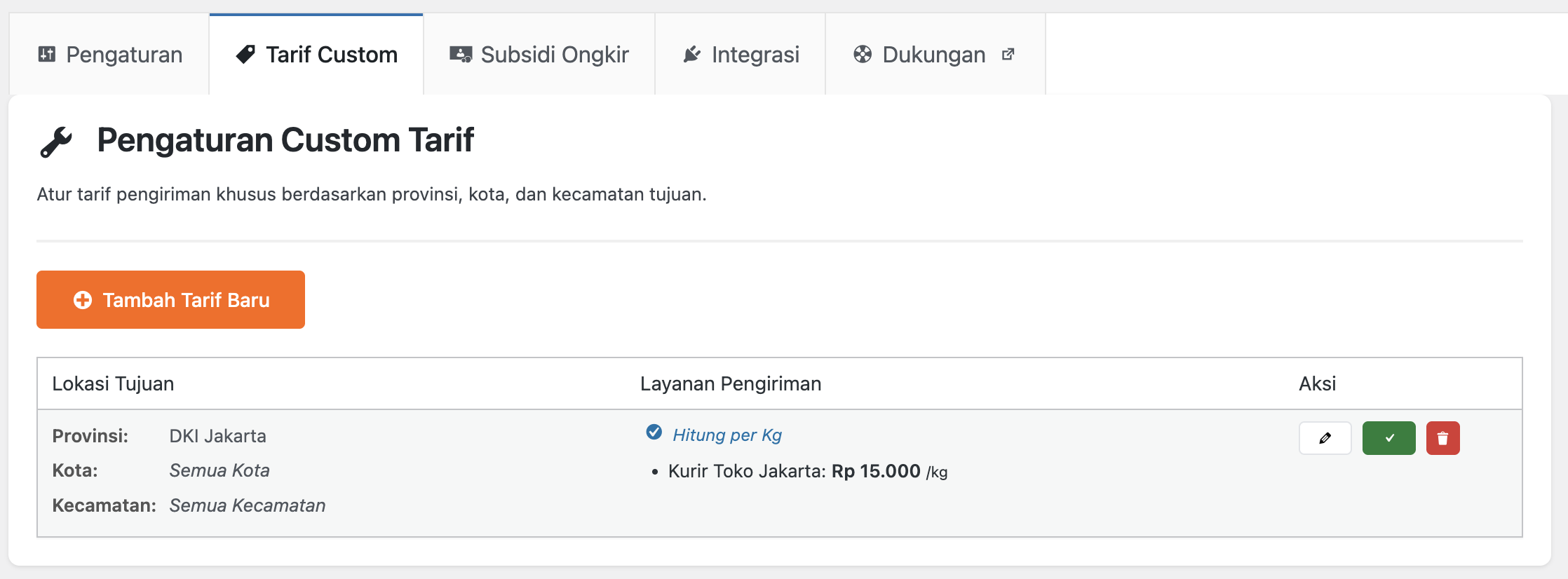
Contoh 1: Tarif Flat untuk Jakarta
- Nama: “JNE REG Jakarta Flat”
- Kurir: JNE
- Layanan: REG
- Zona: DKI Jakarta
- Jenis: Flat Rate
- Nilai: Rp 15.000
- Hasil: Semua pengiriman JNE REG ke Jakarta dikenakan Rp 15.000
Contoh 2: Diskon untuk Area Tertentu
- Nama: “Diskon Bandung”
- Kurir: Semua Kurir
- Zona: Kota Bandung
- Jenis: Diskon
- Nilai: -20%
- Hasil: Semua pengiriman ke Bandung mendapat diskon 20%
Contoh 3: Markup Pulau Terluar
- Nama: “Tambahan Ongkir Papua”
- Kurir: Semua Kurir
- Zona: Provinsi Papua
- Jenis: Markup
- Nilai: +Rp 50.000
- Hasil: Semua pengiriman ke Papua ditambah Rp 50.000
Prioritas Tarif
Jika ada multiple tarif custom yang berlaku, sistem menggunakan prioritas:
- Tarif untuk kecamatan spesifik
- Tarif untuk kota spesifik
- Tarif untuk provinsi
- Tarif umum
- Tarif API default
Mengelola Tarif Custom
Edit Tarif
- Klik ikon Edit pada tarif yang ingin diubah
- Lakukan perubahan
- Klik Save
Hapus Tarif
- Klik ikon Delete/Trash pada tarif yang ingin dihapus
- Konfirmasi penghapusan
- Tarif akan dihapus dari sistem
Aktifkan/Nonaktifkan Tarif
- Toggle switch untuk mengaktifkan atau menonaktifkan tarif
- Tarif yang dinonaktifkan tidak akan diterapkan
Menyimpan Pengaturan
- Semua perubahan otomatis tersimpan saat klik Save
- Sistem akan menampilkan notifikasi “Pengaturan berhasil disimpan”
Subsidi Ongkir
Tujuan Fitur
Fitur Subsidi Ongkir memungkinkan Anda memberikan potongan atau subsidi biaya pengiriman kepada pelanggan. Fitur ini sangat berguna untuk:
- Promosi gratis ongkir
- Subsidi ongkir untuk minimum pembelian
- Potongan ongkir untuk pelanggan setia
- Kampanye marketing khusus
Fitur ini hanya tersedia untuk lisensi PRO.
Akses Menu
Dashboard WordPress > AgenWebsite Shipping > Subsidi Ongkir
Cara Menggunakan Subsidi Ongkir
Langkah-Langkah Konfigurasi
- Akses Menu Subsidi Ongkir
- Klik menu AgenWebsite Shipping di sidebar WordPress
- Klik tab Subsidi Ongkir di top navigation
- Tambah Subsidi Baru
- Klik tombol Tambah Subsidi Ongkir
- Form konfigurasi akan muncul
- Isi Konfigurasi Subsidi
- Nama Subsidi: Berikan nama untuk identifikasi (contoh: “Gratis Ongkir Desember”)
- Jenis Subsidi:
- Persentase: Subsidi dalam persen (contoh: 50%)
- Nominal: Subsidi dalam rupiah (contoh: Rp 10.000)
- Gratis: Ongkir gratis 100%
- Nilai Subsidi: Masukkan nilai sesuai jenis
- Minimum Pembelian: Tentukan minimum belanja (opsional)
- Maksimum Subsidi: Batasan maksimal subsidi (opsional)
- Tentukan Kondisi (Opsional)
- Kurir Tertentu: Hanya berlaku untuk kurir tertentu
- Zona Tertentu: Hanya berlaku untuk area tertentu
- Kategori Produk: Hanya untuk produk kategori tertentu
- Tanggal Berlaku: Tentukan periode promo
- Simpan Subsidi
- Klik tombol Save atau Simpan
- Subsidi akan aktif sesuai konfigurasi
Contoh Penggunaan
Contoh 1: Gratis Ongkir Minimum Belanja
- Nama: “Gratis Ongkir Min 100rb”
- Jenis: Gratis (100%)
- Minimum Pembelian: Rp 100.000
- Zona: Seluruh Indonesia
- Hasil: Gratis ongkir untuk belanja minimal Rp 100.000
Contoh 2: Subsidi 50% untuk Jakarta
- Nama: “Subsidi Jakarta 50%”
- Jenis: Persentase
- Nilai: 50%
- Zona: DKI Jakarta
- Maksimum Subsidi: Rp 20.000
- Hasil: Diskon 50% ongkir Jakarta, maksimal Rp 20.000
Contoh 3: Potongan Flat Rp 5.000
- Nama: “Potongan Ongkir Rp 5rb”
- Jenis: Nominal
- Nilai: Rp 5.000
- Minimum Pembelian: Rp 50.000
- Hasil: Potongan Rp 5.000 untuk belanja min Rp 50.000
Contoh 4: Promo Kurir Tertentu
- Nama: “Gratis JNE Weekend”
- Jenis: Gratis
- Kurir: JNE
- Tanggal: Sabtu-Minggu
- Hasil: Gratis ongkir JNE di akhir pekan
Prioritas Subsidi
Jika ada multiple subsidi yang berlaku, sistem menggunakan yang paling menguntungkan pelanggan:
- Subsidi dengan nilai terbesar
- Subsidi gratis ongkir (100%)
- Subsidi persentase tertinggi
- Subsidi nominal terbesar
Mengelola Subsidi Ongkir
Edit Subsidi
- Klik ikon Edit pada subsidi yang ingin diubah
- Lakukan perubahan konfigurasi
- Klik Save
Hapus Subsidi
- Klik ikon Delete/Trash pada subsidi yang ingin dihapus
- Konfirmasi penghapusan
- Subsidi akan dihapus dari sistem
Aktifkan/Nonaktifkan Subsidi
- Toggle switch untuk mengaktifkan atau menonaktifkan subsidi
- Subsidi yang dinonaktifkan tidak akan diterapkan
- Berguna untuk promo musiman
Tampilan di Frontend
- Subsidi otomatis terhitung di halaman checkout
- Label “Subsidi Ongkir” atau “Gratis Ongkir” muncul
- Pelanggan melihat harga ongkir setelah subsidi
- Harga asli dan subsidi ditampilkan terpisah (opsional)
Kombinasi dengan Fitur Lain
- Dengan Tarif Custom: Subsidi dihitung setelah tarif custom
- Dengan Coupon WooCommerce: Dapat dikombinasikan dengan voucher
- Dengan Asuransi: Subsidi tidak berlaku untuk biaya asuransi
Menyimpan Pengaturan
- Semua perubahan otomatis tersimpan saat klik Save
- Sistem akan menampilkan notifikasi “Pengaturan berhasil disimpan”
Integrasi WooCommerce Blocks
Deteksi Checkout Blocks
Plugin secara otomatis mendeteksi apakah checkout page menggunakan WooCommerce Blocks atau classic checkout.
Notifikasi yang Mungkin Muncul:
- Plugin Integrasi Tidak Terinstal
- Pesan: “Kompatibilitas WooCommerce Blocks Diperlukan”
- Deskripsi: Halaman checkout menggunakan WooCommerce Blocks, plugin integrasi perlu diinstal
- Aksi: Klik tombol Unduh Plugin Integrasi
- Link: Mengarah ke halaman download AgenWebsite
- Plugin Integrasi Terinstal Tapi Belum Aktif
- Pesan: “Plugin Integrasi WooCommerce Blocks Terdeteksi”
- Deskripsi: Plugin sudah terinstal tetapi belum diaktifkan
- Aksi: Klik tombol Aktifkan Plugin
- Hasil: Plugin langsung aktif
- Plugin Integrasi Aktif
- Tidak ada notifikasi
- Checkout blocks berfungsi normal
- Shipping options muncul di block checkout
Troubleshooting
Masalah Umum dan Solusi
1. Ongkir Tidak Muncul di Checkout
Gejala:
- Halaman checkout tidak menampilkan opsi pengiriman
- Loading terus-menerus tanpa hasil
- Error message muncul
Penyebab dan Solusi:
A. Produk Tidak Memiliki Berat
- Penyebab: Produk di cart tidak memiliki berat yang terisi
- Solusi:
- Buka Products di dashboard WordPress
- Edit produk yang bermasalah
- Di tab Shipping, isi field Weight (contoh: 1 kg)
- Klik Update
- Jika tidak ingin mengisi berat manual, gunakan Berat Default di pengaturan plugin
B. Pengaturan Origin Tidak Benar
- Penyebab: Kota asal atau kode pos tidak valid
- Solusi:
- Buka AgenWebsite Shipping > Pengaturan > DOMESTIC
- Periksa Kota Asal Pengiriman dan Kode Pos Asal Pengiriman
- Pastikan data sesuai lokasi toko
- Simpan pengaturan
C. Kurir Tidak Aktif
- Penyebab: Tidak ada kurir yang diaktifkan
- Solusi:
- Buka AgenWebsite Shipping > Pengaturan > DOMESTIC
- Di bagian Aktifkan Kurir, centang minimal 1 kurir
- Simpan pengaturan
D. Lisensi Tidak Aktif atau Kadaluarsa
- Penyebab: Lisensi tidak valid atau sudah expired
- Solusi:
- Buka AgenWebsite Shipping
- Periksa status lisensi
- Jika expired, perpanjang lisensi
- Jika belum diaktifkan, masukkan kode lisensi
2. Ongkir Tampil Tapi Harga Tidak Sesuai
Gejala:
- Ongkir muncul tapi harga berbeda dengan website ekspedisi
- Harga terlalu tinggi atau terlalu rendah
Penyebab dan Solusi:
A. Cek Website Ekspedisi Langsung
- Catatan: Harga dari plugin bersumber dari API resmi ekspedisi
- Langkah Verifikasi:
- Buka website ekspedisi langsung (contoh: jne.co.id)
- Cek ongkir dengan parameter yang sama:
- Kota asal yang sama
- Kota tujuan yang sama
- Berat yang sama
- Bandingkan dengan harga di checkout
- Perbedaan harga mungkin karena:
- Tarif terbaru belum terupdate di API
- Ada biaya admin tambahan
- Promo khusus di website tidak berlaku di API
B. Ada Tarif Custom atau Subsidi
- Penyebab: Tarif custom atau subsidi ongkir diterapkan
- Solusi:
- Buka AgenWebsite Shipping > Tarif Custom
- Periksa apakah ada tarif custom yang aktif
- Buka AgenWebsite Shipping > Subsidi Ongkir
- Periksa apakah ada subsidi yang berlaku
- Nonaktifkan jika tidak diperlukan
C. Berat Produk Tidak Akurat
- Penyebab: Total berat cart tidak sesuai
- Solusi:
- Aktifkan Aktifkan Total Berat di pengaturan
- Periksa berat yang ditampilkan di checkout
- Verifikasi dengan berat produk sebenarnya
- Update berat produk jika tidak sesuai
D. Asuransi Otomatis Ditambahkan
- Penyebab: Asuransi mode wajib aktif
- Solusi:
- Buka AgenWebsite Shipping > Pengaturan > ASURANSI
- Periksa Mode Asuransi
- Ubah ke “Opsional” jika tidak ingin wajib
- Atau nonaktifkan asuransi
E. Jika Masih Tidak Sesuai
- Langkah:
- Screenshot harga di website ekspedisi
- Screenshot harga di checkout WordPress
- Catat semua parameter (berat, origin, destination, service)
- Hubungi Support AgenWebsite dengan informasi tersebut
- Tim support akan mengecek dan membantu troubleshooting
3. Email Tracking Tidak Terkirim
Gejala:
- Pelanggan tidak menerima email saat pesanan dikirim
- Email tracking tidak otomatis terkirim
Solusi:
A. Periksa Pengaturan Email
- Langkah:
- Buka AgenWebsite Shipping > Pengaturan > TRACKING
- Pastikan Aktifkan Email Pengiriman dicentang
- Periksa subjek dan isi email sudah benar
- Simpan pengaturan
B. Periksa Status Order
- Langkah:
- Email hanya dikirim saat status order “Shipped” atau “Completed”
- Pastikan nomor resi sudah diisi di order admin
- Ubah status order untuk trigger email
C. Periksa SMTP WordPress
- Penyebab: Email WordPress tidak terkonfigurasi dengan baik
- Solusi:
- Install plugin SMTP seperti WP Mail SMTP atau Easy WP SMTP
- Konfigurasi dengan email server yang valid
- Test email functionality
D. Cek Spam Folder
- Langkah:
- Minta pelanggan cek folder spam/junk
- Tandai email sebagai “Not Spam”
- Tambahkan alamat pengirim ke contact list
4. Kompatibilitas WooCommerce Blocks
Gejala:
- Checkout menggunakan blocks tapi shipping tidak muncul
- Notifikasi integrasi blocks muncul
Solusi:
A. Install Plugin Integrasi
- Langkah:
- Perhatikan notifikasi di halaman pengaturan
- Klik tombol Unduh Plugin Integrasi
- Download file plugin blocks integration
- Upload dan install via Plugins > Add New > Upload
- Aktivasi plugin
B. Aktifkan Plugin yang Sudah Terinstal
- Langkah:
- Jika notifikasi menunjukkan plugin sudah terinstal
- Klik tombol Aktifkan Plugin
- Plugin akan langsung aktif
C. Verifikasi Checkout Page
- Langkah:
- Buka Pages > Checkout di WordPress
- Klik Edit
- Periksa apakah menggunakan block
[woocommerce/checkout] - Jika menggunakan shortcode
, tidak perlu plugin integrasi
5. Lisensi Tidak Tervalidasi
Gejala:
- Error saat memasukkan kode lisensi
- Pesan “Lisensi tidak valid”
- Fitur PRO tidak dapat diakses
Solusi:
A. Periksa Kode Lisensi
- Langkah:
- Pastikan kode lisensi diketik dengan benar
- Tidak ada spasi di awal atau akhir
- Gunakan copy-paste dari email pembelian
- Cek capslock (case-sensitive)
B. Periksa Batas Domain
- Penyebab: Lisensi sudah digunakan di domain lain
- Solusi:
- Login ke akun AgenWebsite
- Deaktivasi lisensi dari domain lama
- Aktivasi kembali di domain baru
C. Lisensi Expired
- Penyebab: Periode lisensi sudah habis
- Solusi:
- Cek tanggal kadaluarsa di akun AgenWebsite
- Perpanjang lisensi melalui halaman member
- Tunggu konfirmasi pembayaran
- Aktivasi ulang di WordPress
D. Masalah Koneksi
- Penyebab: Server tidak dapat terhubung ke server lisensi
- Solusi:
- Periksa koneksi internet server
- Pastikan firewall tidak memblokir
update.agenwebsite.com - Hubungi hosting provider jika masalah persists
E. Hubungi Support
- Jika semua gagal:
- Kumpulkan informasi: kode lisensi, domain, error message
- Screenshot error yang muncul
- Hubungi support AgenWebsite via ticket
- Tim akan membantu validasi manual
6. Tracking Tidak Berfungsi
Gejala:
- Tombol “Lacak Pesanan” tidak muncul
- Klik tracking tidak menampilkan hasil
- Error saat melacak paket
Solusi:
A. Periksa Lisensi PRO
- Penyebab: Tracking hanya tersedia untuk lisensi PRO
- Solusi:
- Upgrade ke lisensi PRO
- Aktivasi lisensi PRO di Integrasi
B. Nomor Resi Belum Diisi
- Penyebab: Admin belum input nomor resi
- Solusi:
- Buka WooCommerce > Orders
- Edit order yang akan dilacak
- Scroll ke metabox AgenWebsite Tracking
- Isi Tracking Number dan pilih Courier
- Update order
C. Format Nomor Resi Salah
- Penyebab: Nomor resi tidak valid
- Solusi:
- Periksa kembali nomor resi dari kurir
- Pastikan tidak ada spasi atau karakter khusus
- Update dengan nomor resi yang benar
D. API Kurir Bermasalah
- Penyebab: API tracking kurir sedang down
- Solusi:
- Coba lagi beberapa saat kemudian
- Verifikasi di website kurir langsung
- Jika persists, hubungi support
7. Instant Courier Tidak Muncul
Gejala:
- Kurir instant tidak tampil di checkout
- Hanya kurir reguler yang muncul
Solusi:
A. Periksa Lisensi PRO
- Penyebab: Instant courier hanya untuk PRO
- Solusi: Upgrade ke lisensi PRO
B. Aktifkan Kurir Instant
- Langkah:
- Buka AgenWebsite Shipping > Pengaturan > INSTANT
- Centang Aktifkan Kurir Instan
- Pilih kurir instant yang diinginkan
- Simpan pengaturan
C. Koordinat Toko Belum Diisi
- Penyebab: Latitude/Longitude tidak terisi
- Solusi:
- Buka AgenWebsite Shipping > Pengaturan > INSTANT
- Scroll ke bagian Peta Interaktif
- Klik pada peta untuk menandai lokasi toko
- Atau gunakan search box untuk cari alamat
- Koordinat otomatis terisi
- Simpan pengaturan
D. Jarak Terlalu Jauh
- Penyebab: Jarak pengiriman melebihi radius layanan instant courier
- Solusi:
- Kurir instant umumnya punya batasan jarak (contoh: 25km)
- Verifikasi jarak antara toko dan alamat pengiriman
- Gunakan kurir reguler untuk jarak jauh
8. Performance Issues (Loading Lambat)
Gejala:
- Checkout page loading sangat lambat
- Kalkulasi ongkir memakan waktu lama
- Website menjadi slow saat checkout
Solusi:
A. Terlalu Banyak Kurir Aktif
- Penyebab: Mengaktifkan terlalu banyak kurir sekaligus
- Solusi:
- Aktifkan hanya kurir yang benar-benar digunakan
- Nonaktifkan kurir yang jarang dipilih pelanggan
- Maksimal 3-5 kurir untuk performa optimal
B. Cache Plugin Conflict
- Penyebab: Plugin caching meng-cache AJAX request
- Solusi:
- Exclude checkout page dari cache
- Exclude AJAX endpoints dari cache
- Di plugin cache, tambahkan:
/checkoutke excluded pages/wp-admin/admin-ajax.phpke excluded files
C. Server Resource Terbatas
- Penyebab: Hosting dengan resource minimal
- Solusi:
- Upgrade paket hosting
- Gunakan VPS atau cloud hosting
- Aktifkan object caching (Redis/Memcached)
D. API Timeout
- Penyebab: Timeout terlalu kecil atau API slow
- Solusi:
- Kontak support AgenWebsite
- Cek status API di halaman Integrasi
- Tunggu jika ada maintenance
9. Konflik dengan Plugin Lain
Gejala:
- Error setelah install plugin tertentu
- Shipping tiba-tiba tidak berfungsi
- JavaScript error di console
Solusi:
A. Identifikasi Plugin Bermasalah
- Langkah:
- Nonaktifkan semua plugin kecuali WooCommerce dan AgenWebsite Shipping
- Test checkout apakah berfungsi
- Aktifkan plugin satu per satu
- Identifikasi plugin yang menyebabkan konflik
B. Update Semua Plugin
- Langkah:
- Buka Plugins > Installed Plugins
- Update semua plugin ke versi terbaru
- Update WooCommerce
- Update AgenWebsite Shipping
C. Ganti Theme Sementara
- Langkah:
- Aktifkan theme default WordPress (Twenty Twenty-Four)
- Test apakah masalah hilang
- Jika hilang, konflik ada di theme
- Hubungi developer theme
D. Periksa JavaScript Console
- Langkah:
- Buka browser DevTools (F12)
- Klik tab Console
- Refresh checkout page
- Screenshot error yang muncul
- Kirim ke support untuk analisa
10. Asuransi Tidak Terhitung
Gejala:
- Checkbox asuransi tidak muncul
- Biaya asuransi tidak ditambahkan
- Asuransi tidak terlihat di cart/checkout
Solusi:
A. Periksa Lisensi PRO
- Penyebab: Asuransi hanya untuk lisensi PRO
- Solusi: Upgrade ke lisensi PRO
B. Aktifkan Asuransi
- Langkah:
- Buka AgenWebsite Shipping > Pengaturan > ASURANSI
- Centang Aktifkan Asuransi
- Pilih mode: Opsional atau Wajib
- Atur formula dan label
- Simpan pengaturan
C. Produk Tidak Memiliki Harga
- Penyebab: Asuransi dihitung dari harga produk
- Solusi:
- Pastikan produk memiliki harga (bukan Rp 0)
- Asuransi = (Harga � Formula) + Penambahan
D. Mode Wajib Tapi Tidak Muncul
- Penyebab: JavaScript issue atau theme conflict
- Solusi:
- Clear cache browser
- Test dengan theme default
- Disable minifikasi JavaScript
- Hubungi support jika persists
Mendapatkan Bantuan Lebih Lanjut
Kontak Support AgenWebsite
Melalui Dashboard WordPress:
- Klik AgenWebsite Shipping di sidebar
- Klik tab Dukungan di top navigation
- Atau akses langsung:
https://support.agenwebsite.com
Informasi yang Perlu Disiapkan:
- Versi plugin AgenWebsite Shipping
- Versi WooCommerce
- Versi WordPress
- Tipe lisensi (FREE/PRO)
- Screenshot error atau masalah
- Deskripsi detail masalah
- Langkah-langkah yang sudah dicoba
Metode Kontak:
- Support Ticket: Via website support.agenwebsite.com
- Email: support@agenwebsite.com (jika tersedia)
- Konsultasi Custom Development: Untuk modifikasi khusus
Catatan Penting
- Berat Produk Wajib Diisi
- Setiap produk harus memiliki berat untuk perhitungan ongkir yang akurat
- Jika tidak diisi, sistem akan menggunakan Berat Default dari pengaturan
- Berat default: 1 kg (dapat diubah di pengaturan DOMESTIC)
- Verifikasi Harga dengan Website Ekspedisi
- Jika ongkir tampil tapi harga berbeda dengan website ekspedisi
- Cek langsung di website resmi ekspedisi dengan parameter yang sama
- Jika masih berbeda, hubungi support dengan screenshot perbandingan
- Backup Sebelum Update
- Selalu backup website sebelum update plugin
- Gunakan plugin backup seperti UpdraftPlus atau BackWPup
- Test di staging environment jika memungkinkan
- Cache Management
- Exclude checkout page dari plugin caching
- Exclude AJAX endpoints untuk memastikan real-time calculation
- Clear cache setelah perubahan pengaturan
- Kompatibilitas WooCommerce Blocks
- Jika menggunakan block-based checkout, install plugin integrasi blocks
- Download dari halaman member AgenWebsite
- Aktivasi setelah instalasi
Instalasi Plugin
Langkah-Langkah Instalasi
- Akses Dashboard WordPress
- Login ke dashboard WordPress Anda
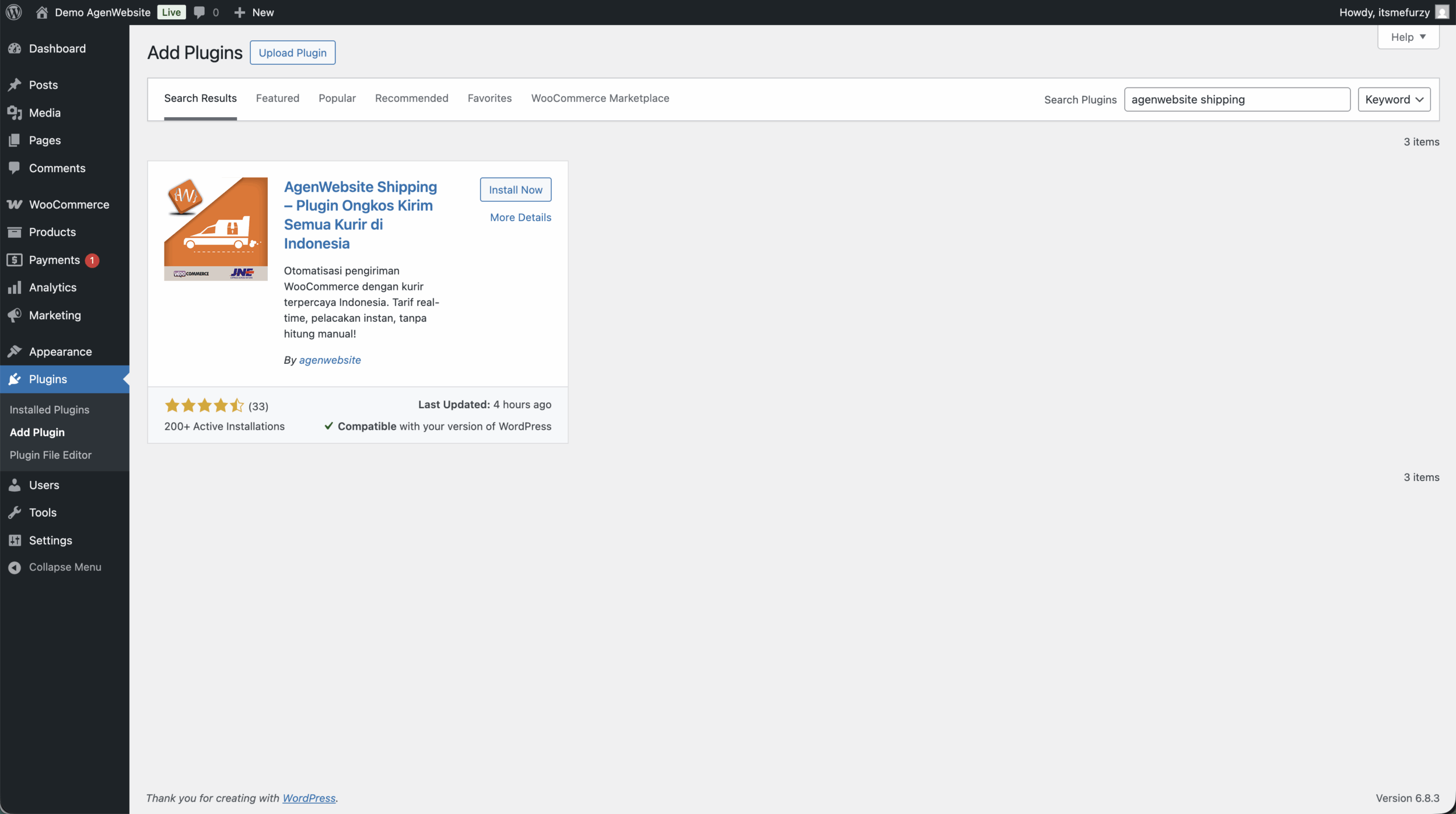
- Navigasi ke menu Plugins > Add New
- Search dengan keyword “AgenWebsite Shipping”
- Aktivasi Plugin
- Setelah instalasi selesai, klik tombol Install Now dan Activate
- Plugin akan aktif dan siap dikonfigurasi
- Verifikasi Instalasi
- Setelah aktivasi, Anda akan melihat menu AgenWebsite Shipping di sidebar WordPress
- Plugin telah berhasil terinstal
- Verifikasi Instalasi
- Setelah aktivasi, Anda akan melihat menu AgenWebsite Shipping di sidebar WordPress
- Plugin telah berhasil terinstal
Aktivasi Lisensi
Tujuan Aktivasi Lisensi
Aktivasi lisensi diperlukan untuk mengaktifkan seluruh fitur premium plugin, termasuk pengiriman international, kurir instant, asuransi, tracking, dan fitur-fitur lanjutan lainnya.
Langkah-Langkah Aktivasi
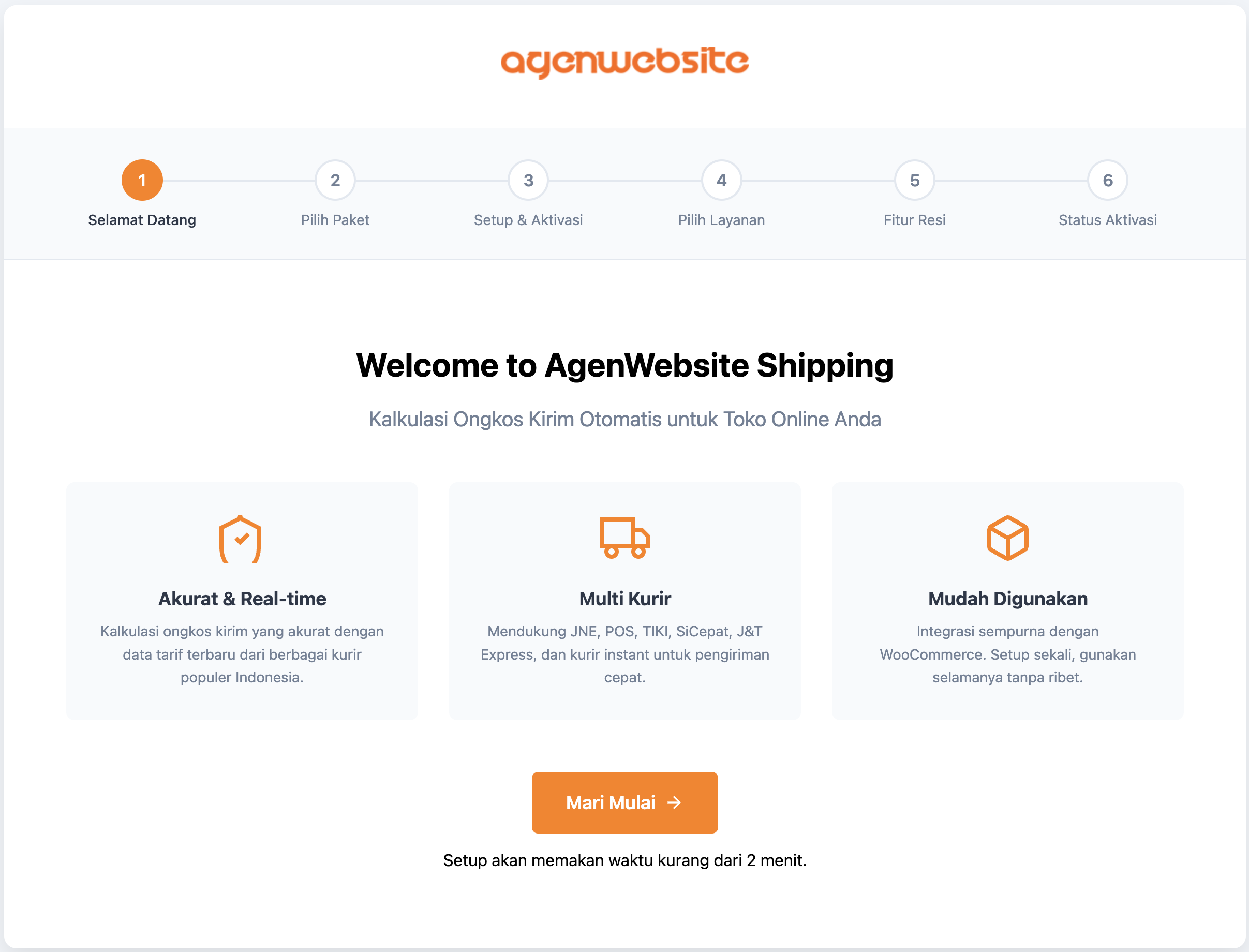
- Akses Setup Wizard
- Setelah plugin diaktifkan, Anda akan diarahkan ke halaman Setup WizardAtau akses manual melalui Menu AgenWebsite Shipping
- Masukkan Kode Lisensi
- Pada halaman setup, masukkan kode lisensi yang Anda dapatkan dari AgenWebsiteKlik tombol Activate License atau Save
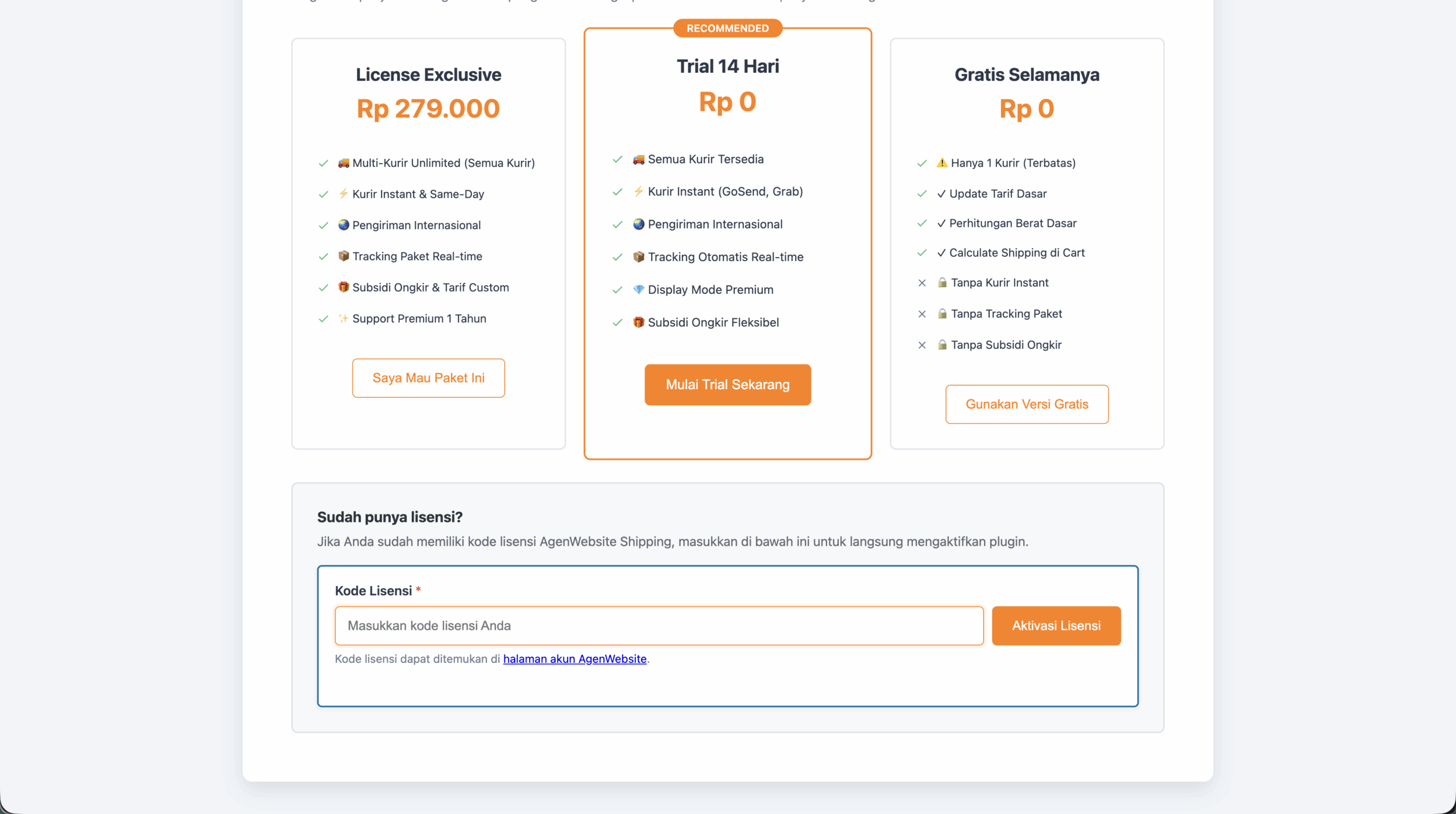
- Verifikasi Status Lisensi
- Setelah aktivasi berhasil, Anda akan melihat status lisensi di bagian atas halaman pengaturanTabel Status Produk AgenWebsite akan menampilkan informasi lisensi AndaStatus akan menunjukkan tipe lisensi: FREE atau PRO
Perbedaan Lisensi FREE dan PRO
Lisensi FREE:
- Hanya dapat memilih 1 kurir domestik
- Mode tampilan ongkir: Daftar Sederhana saja
- Fitur terbatas pada pengiriman domestik dasar
Lisensi PRO:
- Dapat memilih lebih dari 1 kurir domestik
- Akses ke semua mode tampilan ongkir (Kecepatan, Kurir, Harga)
- Pengiriman International
- Kurir Instant
- Asuransi Pengiriman
- Cek Ongkir Tab
- Tracking Pengiriman
- Konverter Mata Uang
Fitur-Fitur Utama
Navigasi Antarmuka Admin
Plugin AgenWebsite Shipping memiliki struktur navigasi sebagai berikut:
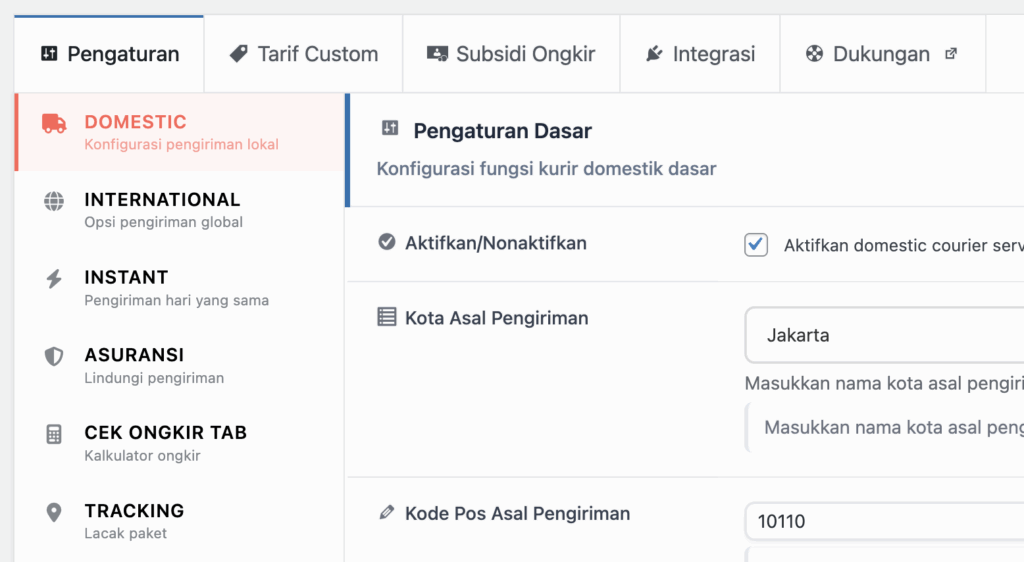
Top Navigation Bar:
- Pengaturan – Konfigurasi pengiriman (Domestik, International, Instant, Asuransi, Cek Ongkir, Tracking)
- Tarif Custom – Pengaturan tarif kustom
- Subsidi Ongkir – Pengaturan subsidi ongkos kirim
- Integrasi – Pengaturan lisensi dan integrasi
- Dukungan – Link ke halaman support
Sidebar Menu (dalam Pengaturan):
- DOMESTIC – Pengaturan pengiriman lokal
- INTERNATIONAL – Pengaturan pengiriman global (PRO)
- INSTANT – Pengaturan pengiriman same-day (PRO)
- ASURANSI – Pengaturan asuransi pengiriman (PRO)
- CEK ONGKIR TAB – Kalkulator ongkir (PRO)
- TRACKING – Pelacakan paket (PRO)
Pengiriman Domestik
Tujuan Fitur
Fitur Pengiriman Domestik memungkinkan Anda mengintegrasikan layanan kurir lokal Indonesia ke toko WooCommerce Anda. Pelanggan dapat memilih opsi pengiriman dan melihat estimasi biaya secara real-time saat checkout.
Akses Menu
Dashboard WordPress > AgenWebsite Shipping > Pengaturan > DOMESTIC

Konfigurasi Pengaturan Dasar
1. Aktifkan/Nonaktifkan
- Lokasi: Pengaturan Dasar
- Fungsi: Mengaktifkan atau menonaktifkan layanan kurir domestik
- Pengaturan: Centang untuk mengaktifkan domestic courier service
- Default: Aktif (Yes)
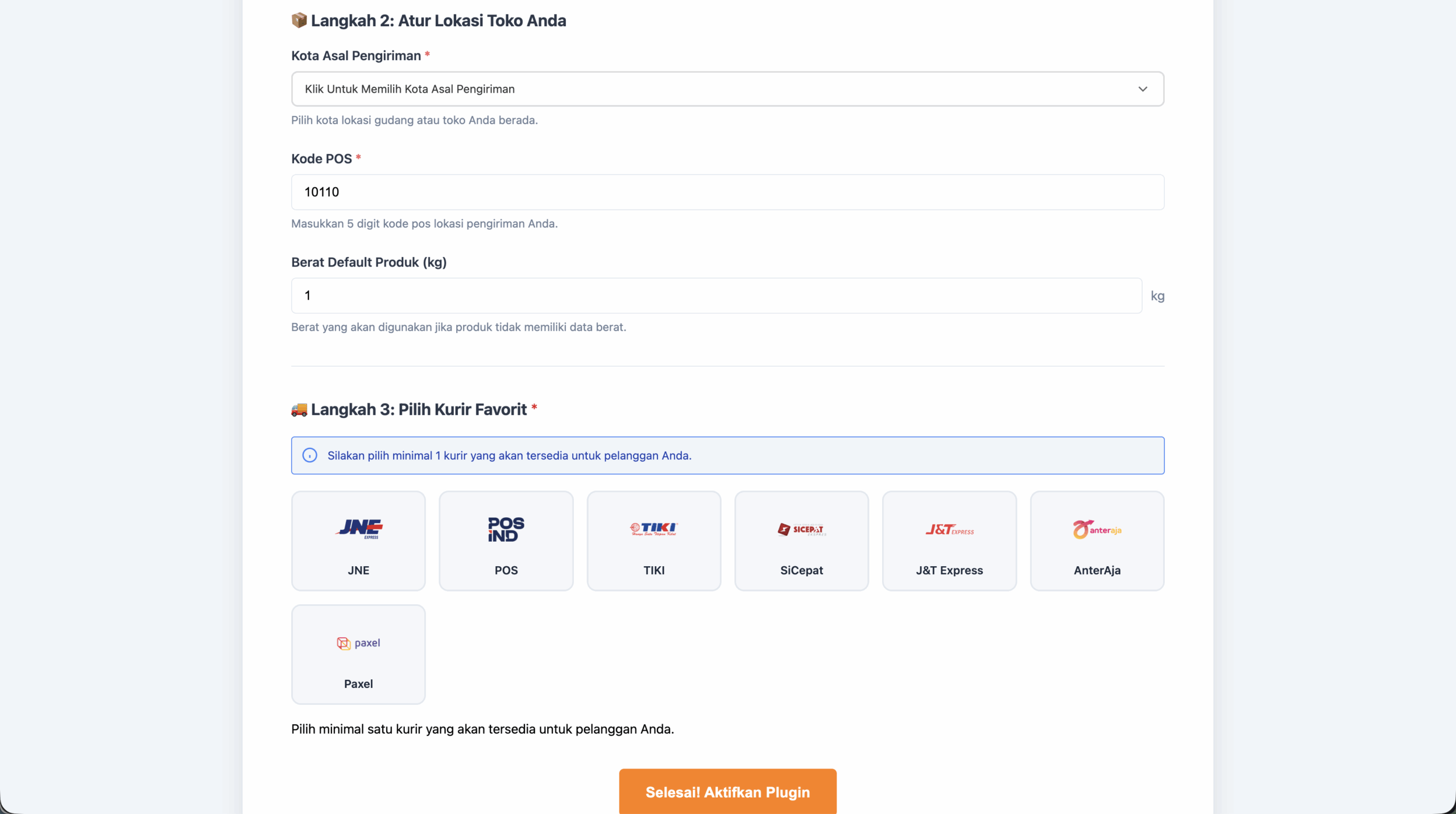
2. Kota Asal Pengiriman
- Lokasi: Pengaturan Dasar
- Fungsi: Menentukan kota asal pengiriman untuk perhitungan ongkir
- Pengaturan: Pilih kota dari dropdown (contoh: Jakarta, Surabaya, Bandung)
- Default: Jakarta
- Catatan: Pastikan kota asal sesuai dengan lokasi toko/gudang Anda
3. Kode Pos Asal Pengiriman
- Lokasi: Pengaturan Dasar
- Fungsi: Menentukan kode pos asal untuk perhitungan ongkir yang lebih akurat
- Pengaturan: Masukkan kode pos (5 digit)
- Default: 10110
- Contoh: 40115 (Bandung), 60119 (Surabaya)
4. Aktifkan Total Berat
- Lokasi: Pengaturan Dasar
- Fungsi: Menampilkan informasi total berat pesanan di halaman checkout
- Pengaturan: Centang untuk menampilkan total berat
- Default: Aktif (Yes)
- Manfaat: Memberikan transparansi kepada pelanggan tentang berat total pesanan
5. Aktifkan Filter Provinsi
- Lokasi: Pengaturan Dasar
- Fungsi: Menampilkan field provinsi dan memfilter hasil kota berdasarkan provinsi
- Pengaturan: Centang untuk mengaktifkan filter provinsi
- Default: Aktif (Yes)
- Manfaat: Mempermudah pelanggan menemukan kota tujuan dengan memfilter berdasarkan provinsi
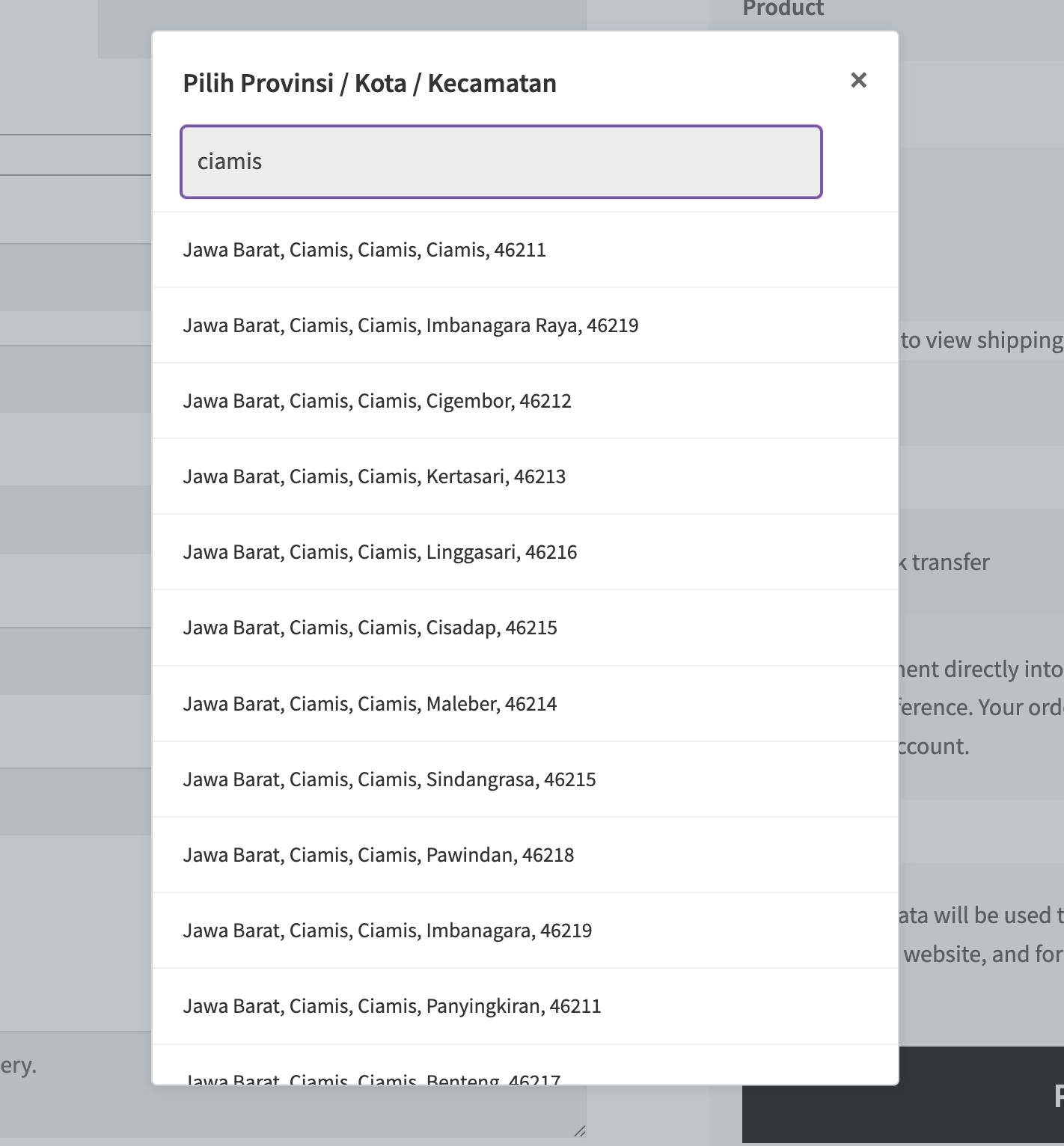
6. Aktifkan Popup Pemilihan Kota
- Lokasi: Pengaturan Dasar
- Fungsi: Menggunakan popup untuk pemilihan kota/kecamatan alih-alih dropdown select2
- Pengaturan: Centang untuk mengaktifkan popup
- Default: Aktif (Yes)
- Manfaat: User experience lebih baik, terutama untuk pengguna mobile
7. Mode Tampilan Ongkir
- Lokasi: Pengaturan Dasar
- Fungsi: Menentukan bagaimana opsi pengiriman ditampilkan di halaman checkout
- Pilihan:
- Daftar Sederhana (Default) – Tersedia untuk FREE dan PRO
- Urutkan berdasarkan Kecepatan Pengiriman – PRO Only
- Kelompokkan berdasarkan Kurir – PRO Only
- Urutkan berdasarkan Harga – PRO Only
- Catatan: Untuk lisensi FREE, hanya mode Daftar Sederhana yang tersedia
Daftar Sederhana (Default)
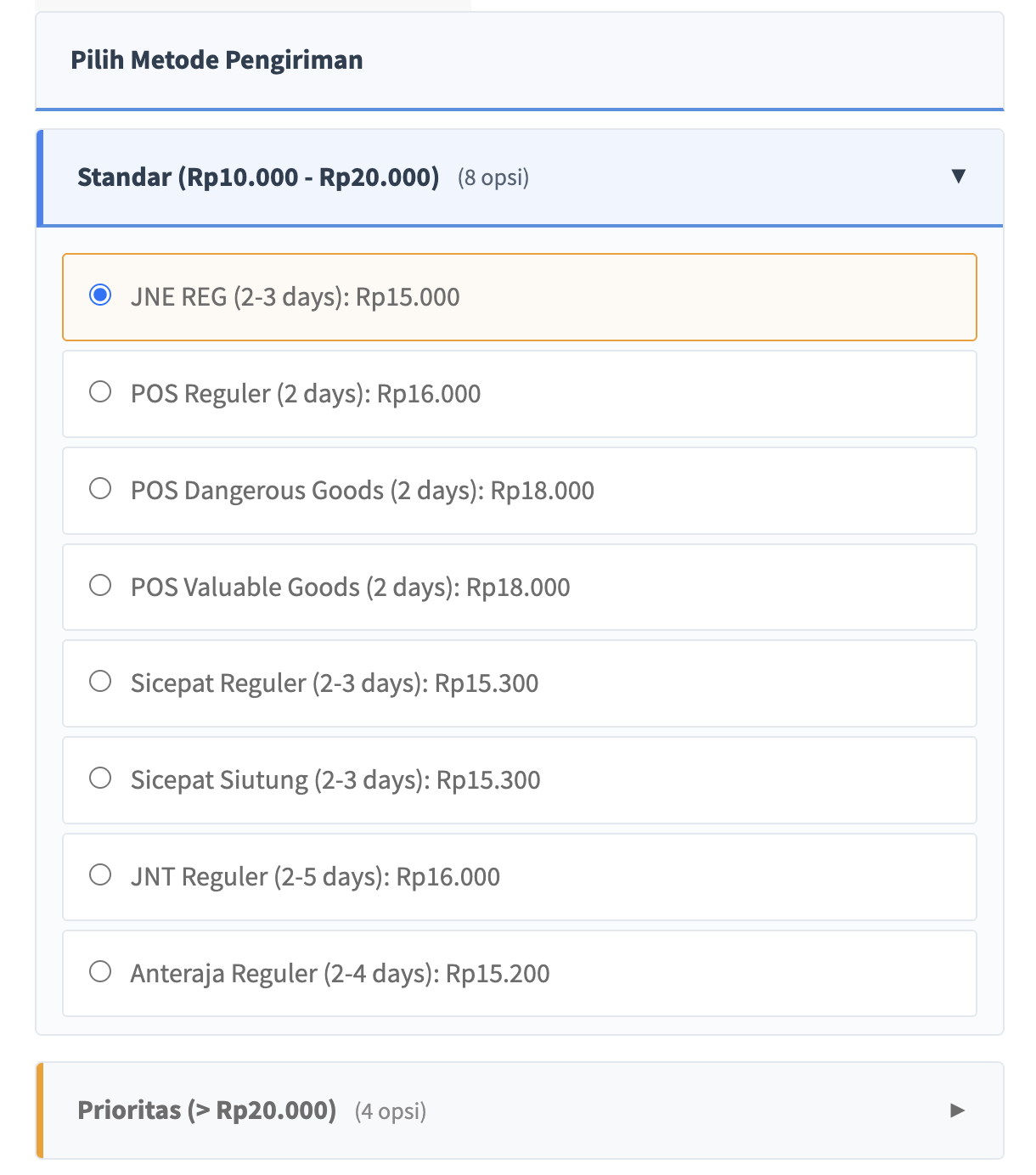
Urutkan berdasarkan Kecepatan Pengiriman
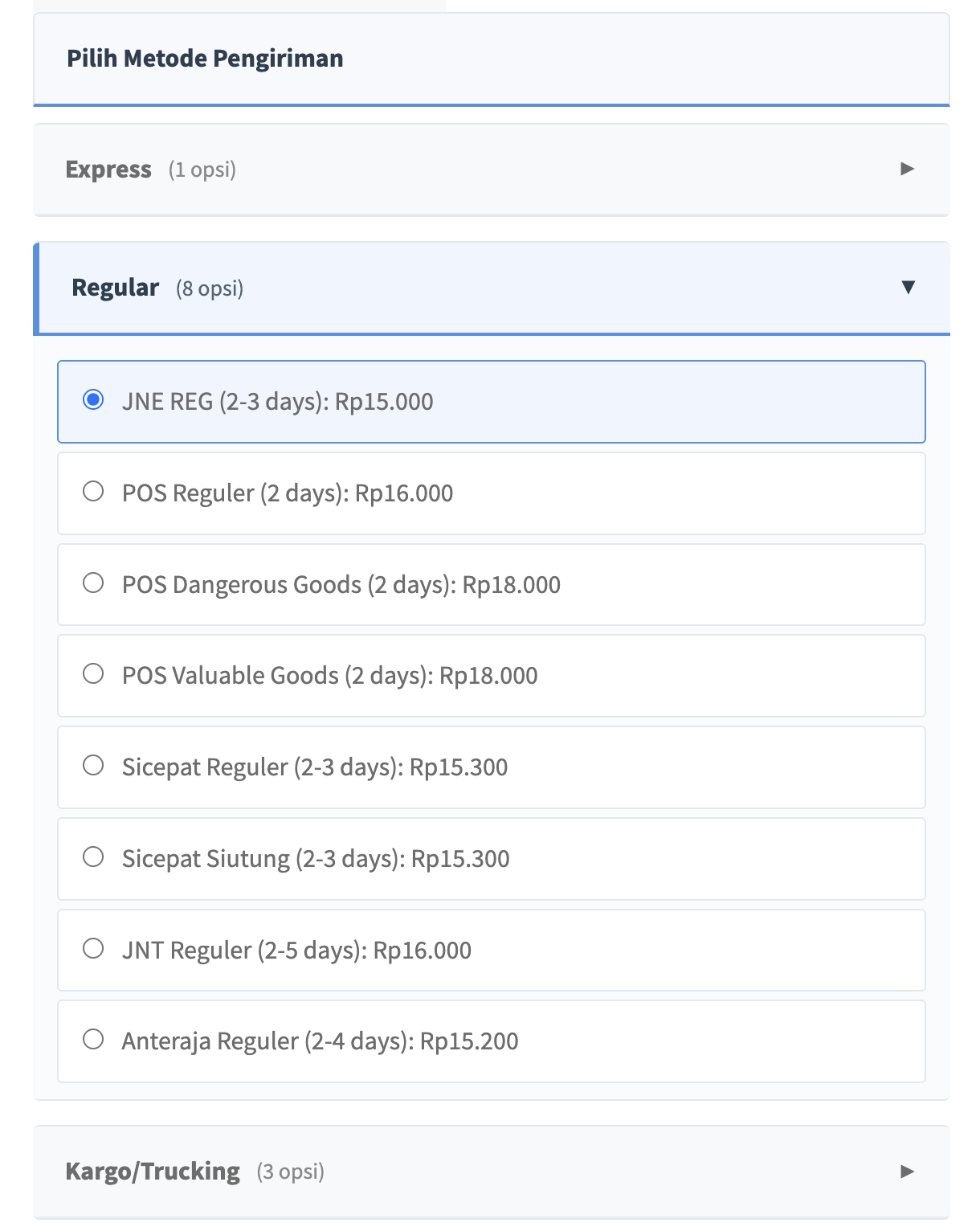
Kelompokkan berdasarkan Kurir
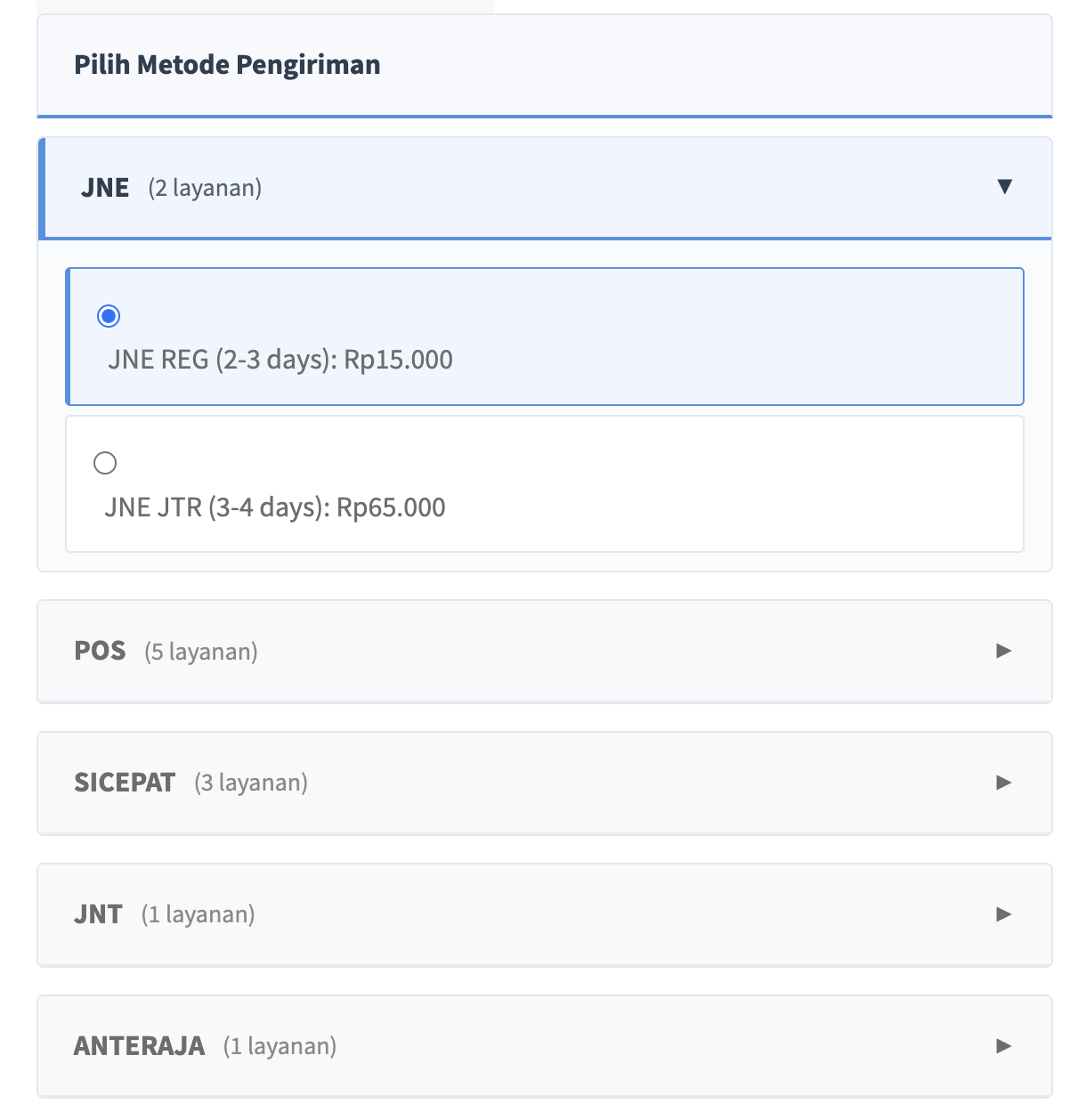
Urutkan berdasarkan Harga
8. Aktifkan Konverter Mata Uang (PRO)
- Lokasi: Pengaturan Dasar
- Fungsi: Mengonversi harga ongkir ke mata uang yang dipilih
- Pengaturan: Centang untuk mengaktifkan konverter mata uang
- Default: Tidak aktif (No)
- Catatan: Fitur ini hanya tersedia untuk lisensi PRO
9. Berat Default (kg)
- Lokasi: Pengaturan Dasar
- Fungsi: Menentukan berat default untuk produk yang tidak memiliki berat
- Pengaturan: Masukkan angka dalam kilogram
- Default: 1 kg
- Penting: Pastikan semua produk memiliki berat yang terisi untuk perhitungan akurat
Konfigurasi Kurir
10. Aktifkan Kurir
- Lokasi: Pengaturan Dasar
- Fungsi: Memilih kurir domestik yang akan ditampilkan di checkout
- Kurir Tersedia: JNE, TIKI, POS Indonesia, J&T, SiCepat, AnterAja, Ninja Xpress, ID Express, SAP Express, Wahana, Lion Parcel, Paxel, REX, RPX, Sentral Cargo, dan lainnya
- Batasan:
- Lisensi FREE: Maksimal 1 kurir
- Lisensi PRO: Unlimited kurir
- Pengaturan: Centang kurir yang ingin Anda aktifkan
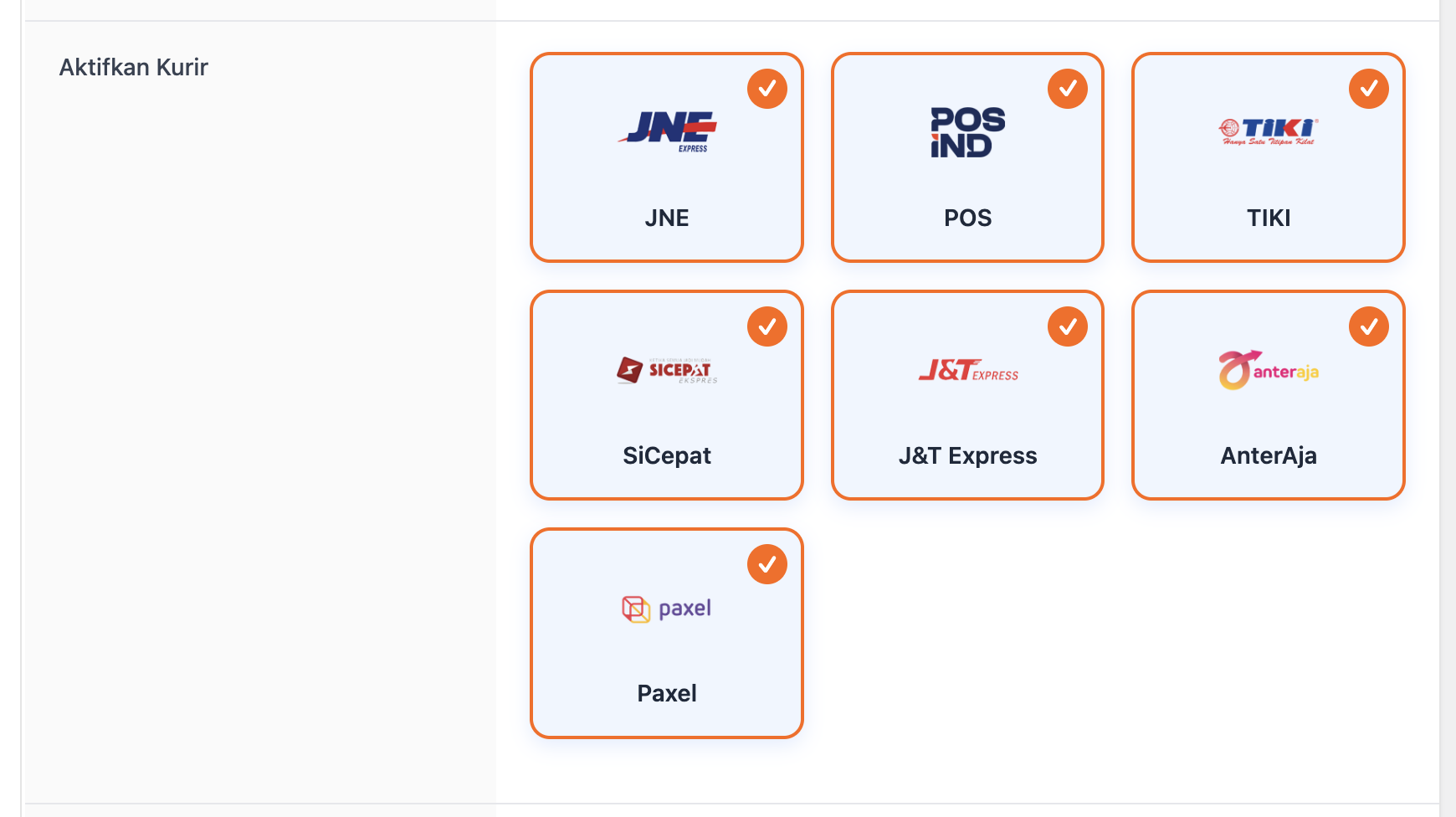
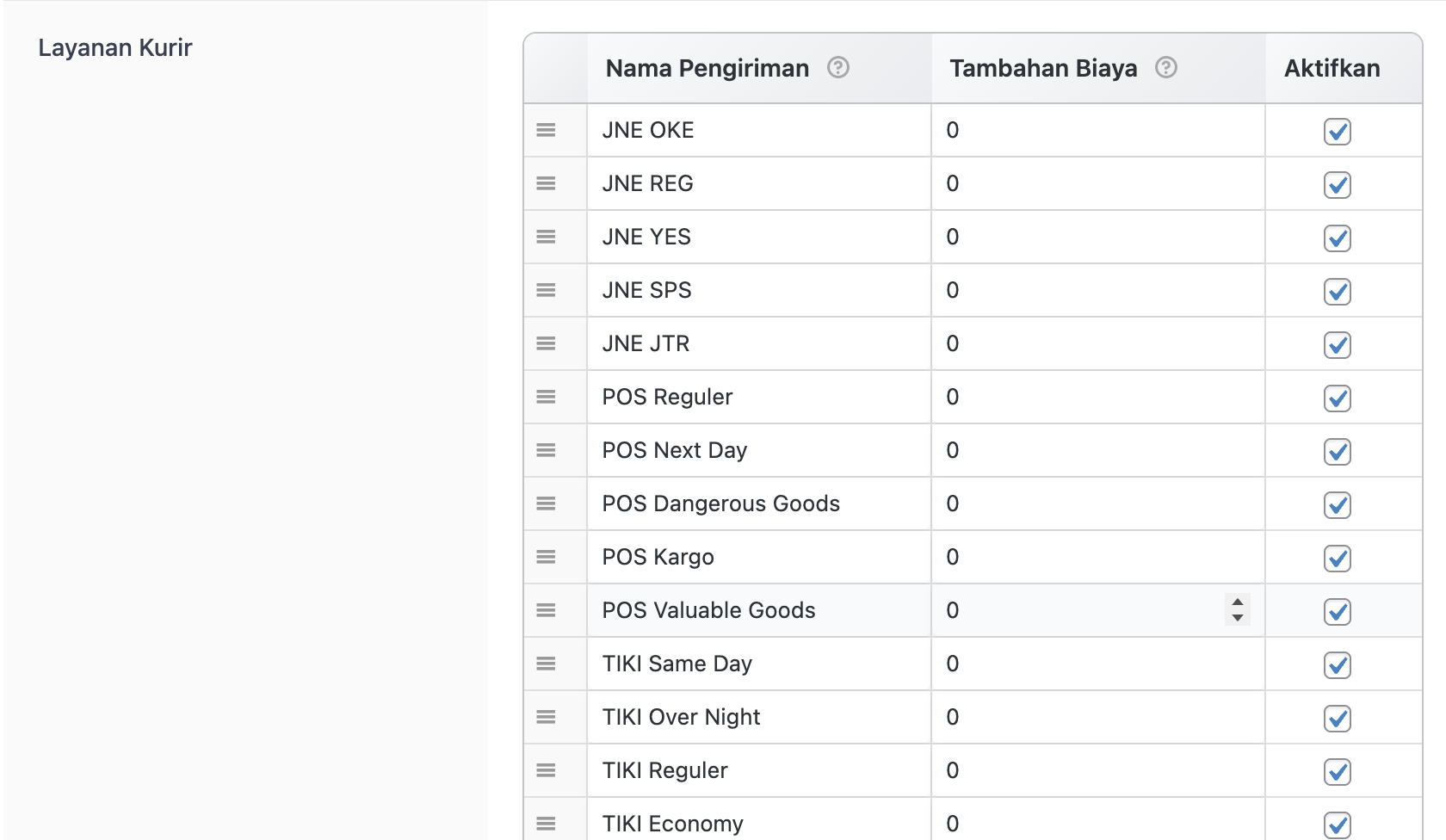
11. Layanan Kurir
- Lokasi: Pengaturan Dasar
- Fungsi: Mengaktifkan/menonaktifkan layanan spesifik dari setiap kurir
- Pengaturan:
- Setiap kurir memiliki berbagai layanan (contoh: JNE REG, JNE YES, JNE OKE)
- Centang layanan yang ingin ditampilkan
- Sesuaikan nama layanan jika diperlukan
- Contoh Layanan:
- JNE: REG (Reguler), YES (Yakin Esok Sampai), OKE (Ongkos Kirim Ekonomis)
- TIKI: REG (Reguler), ONS (Over Night Service), ECO (Ekonomi)
- POS: Pos Reguler, Pos Express, Pos Nextday
Menyimpan Pengaturan
- Setelah semua konfigurasi selesai, scroll ke bawah dan klik tombol Save Changes
- Sistem akan menampilkan notifikasi “Pengaturan berhasil disimpan”
Pengiriman International
Tujuan Fitur
Fitur Pengiriman International memungkinkan toko Anda mengirim produk ke luar negeri menggunakan layanan kurir internasional. Fitur ini hanya tersedia untuk lisensi PRO.
Akses Menu
Dashboard WordPress > AgenWebsite Shipping > Pengaturan > INTERNATIONAL
Konfigurasi Pengaturan
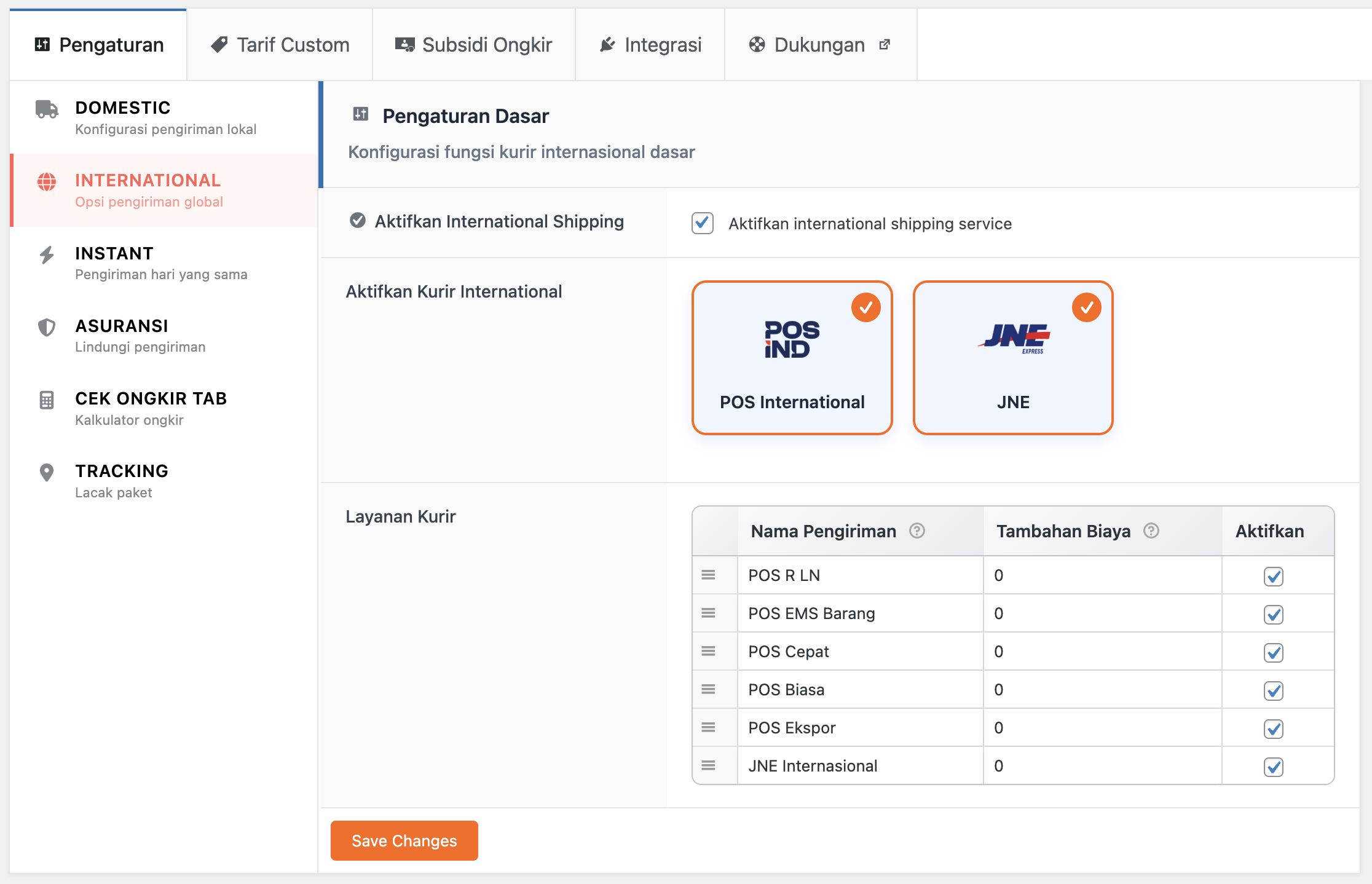
1. Aktifkan International Shipping
- Lokasi: Pengaturan Dasar
- Fungsi: Mengaktifkan layanan pengiriman internasional
- Pengaturan: Centang untuk mengaktifkan international shipping service
- Default: Tidak aktif (No)
- Requirement: Lisensi PRO
2. Aktifkan Kurir International
- Lokasi: Pengaturan Dasar
- Fungsi: Memilih kurir internasional yang akan tersedia
- Kurir Tersedia: FedEx, DHL, UPS, EMS, dan kurir internasional lainnya
- Pengaturan: Centang kurir yang ingin Anda aktifkan
3. Layanan Kurir International
- Lokasi: Pengaturan Dasar
- Fungsi: Mengaktifkan layanan spesifik dari kurir internasional
- Pengaturan:
- Setiap kurir memiliki layanan berbeda (Express, Economy, Priority)
- Aktifkan layanan sesuai kebutuhan
- Sesuaikan nama layanan jika diperlukan
Catatan Penting
- Pengiriman international menggunakan API eksternal untuk perhitungan ongkir
- Pastikan produk memiliki berat akurat untuk estimasi biaya yang tepat
- Beberapa negara mungkin memiliki batasan pengiriman tertentu
Menyimpan Pengaturan
- Klik tombol Save Changes untuk menyimpan konfigurasi
- Sistem akan menampilkan notifikasi “Pengaturan berhasil disimpan”
Kurir Instant
Tujuan Fitur
Fitur Kurir Instant menyediakan opsi pengiriman same-day atau instant delivery untuk pelanggan di area tertentu. Layanan ini cocok untuk pengiriman cepat dalam kota atau area terbatas. Fitur ini hanya tersedia untuk lisensi PRO.
Akses Menu
Dashboard WordPress > AgenWebsite Shipping > Pengaturan > INSTANT
Konfigurasi Pengaturan Dasar
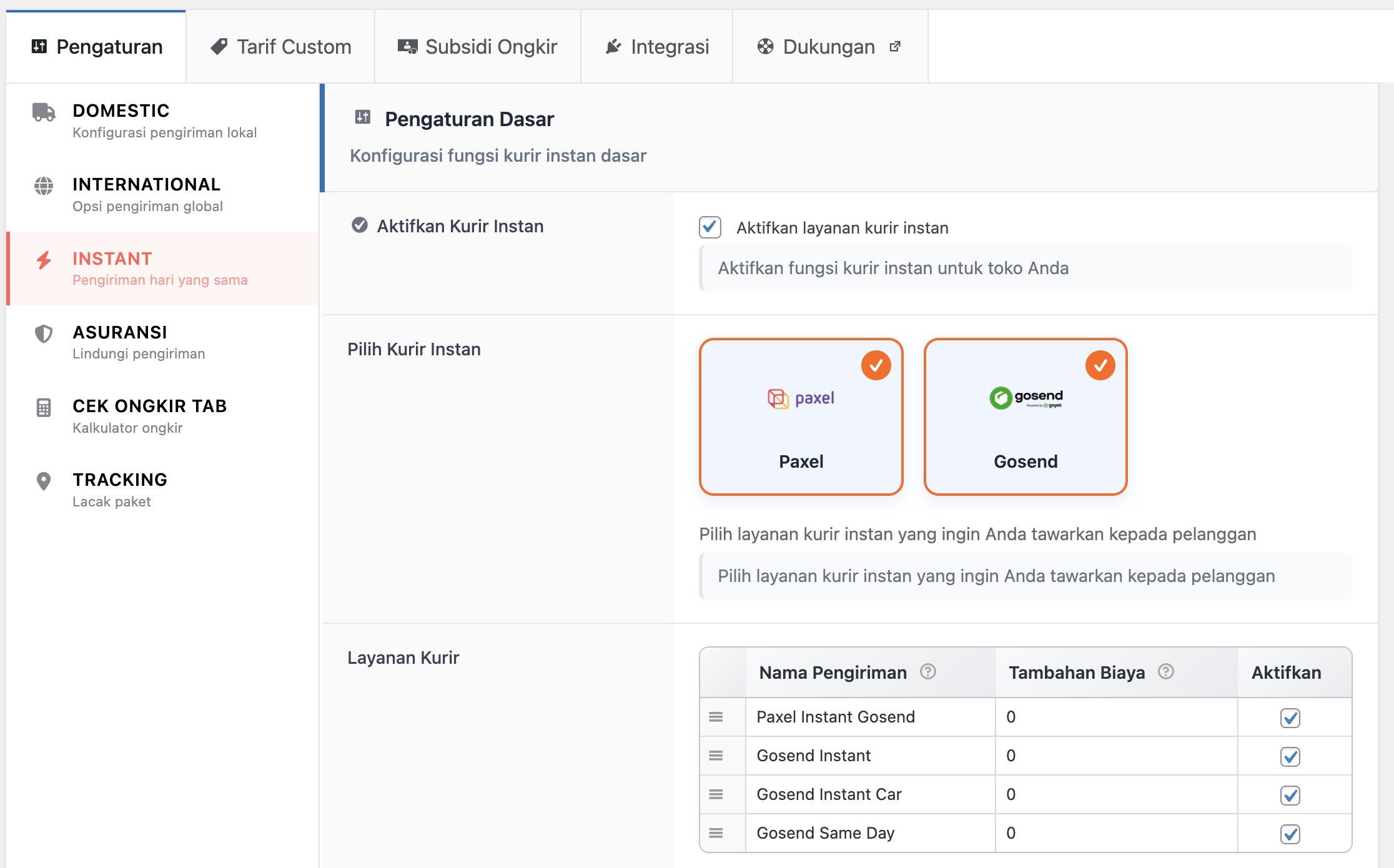
1. Aktifkan Kurir Instan
- Lokasi: Pengaturan Dasar
- Fungsi: Mengaktifkan layanan kurir instan di toko Anda
- Pengaturan: Centang untuk mengaktifkan layanan kurir instan
- Default: Tidak aktif (No)
- Requirement: Lisensi PRO
2. Pilih Kurir Instan
- Lokasi: Pengaturan Dasar
- Fungsi: Memilih layanan kurir instan yang akan ditampilkan
- Kurir Tersedia: Grab Express, GoSend, Lalamove, Borzo, dan kurir instant lainnya
- Pengaturan: Centang kurir instant yang ingin Anda aktifkan
- Catatan: Ketersediaan tergantung pada area layanan masing-masing kurir
3. Layanan Kurir Instan
- Lokasi: Pengaturan Dasar
- Fungsi: Konfigurasi harga dan ketersediaan untuk setiap layanan kurir
- Pengaturan:
- Aktifkan/nonaktifkan layanan tertentu
- Sesuaikan nama layanan jika diperlukan
- Atur harga custom jika tersedia
Konfigurasi Peta
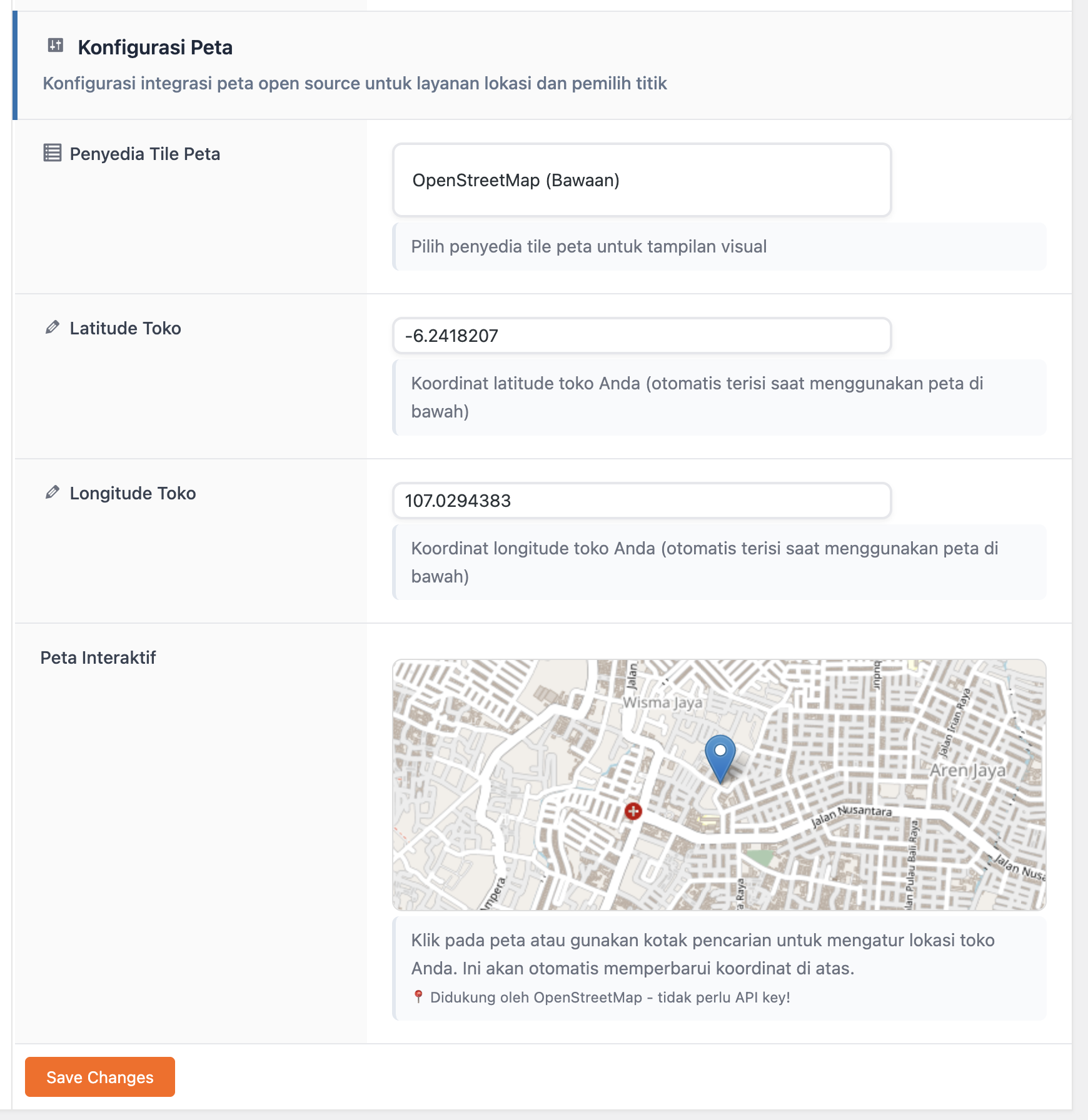
4. Penyedia Tile Peta
- Lokasi: Konfigurasi Peta
- Fungsi: Memilih penyedia tile peta untuk tampilan visual
- Pilihan: OpenStreetMap (Bawaan)
- Default: OpenStreetMap
- Keuntungan: Tidak memerlukan API key
5. Latitude Toko
- Lokasi: Konfigurasi Peta
- Fungsi: Koordinat latitude lokasi toko Anda
- Pengaturan: Otomatis terisi saat menggunakan peta interaktif
- Format: Contoh: -6.200000
- Catatan: Field ini readonly dan diisi otomatis
6. Longitude Toko
- Lokasi: Konfigurasi Peta
- Fungsi: Koordinat longitude lokasi toko Anda
- Pengaturan: Otomatis terisi saat menggunakan peta interaktif
- Format: Contoh: 106.816666
- Catatan: Field ini readonly dan diisi otomatis
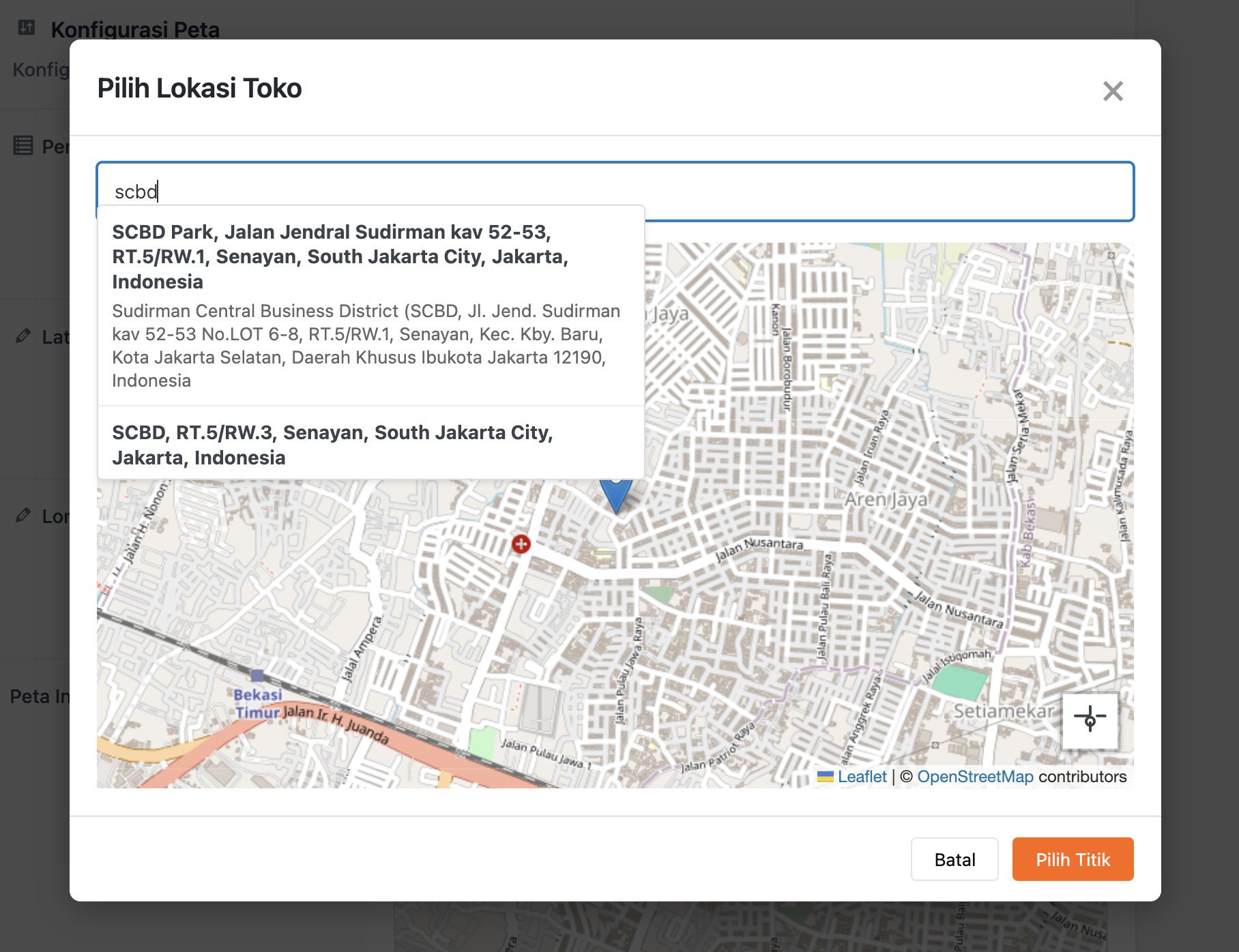
7. Peta Interaktif
- Lokasi: Konfigurasi Peta
- Fungsi: Menentukan lokasi toko menggunakan peta interaktif
- Cara Penggunaan:
- Klik pada peta untuk menandai lokasi toko
- Gunakan kotak pencarian untuk menemukan lokasi
- Koordinat akan otomatis terisi di field Latitude dan Longitude
- Teknologi: OpenStreetMap – tidak memerlukan API key
- Manfaat: Perhitungan jarak yang akurat untuk kurir instant
Catatan Penting
- Kurir instant biasanya memiliki batasan jarak dan area layanan
- Pastikan lokasi toko terisi dengan akurat untuk perhitungan biaya yang tepat
- Beberapa kurir instant memerlukan integrasi API tambahan
Menyimpan Pengaturan
- Klik tombol Save Changes untuk menyimpan konfigurasi
- Sistem akan menampilkan notifikasi “Pengaturan berhasil disimpan”
Asuransi Pengiriman
Tujuan Fitur
Fitur Asuransi Pengiriman memberikan opsi perlindungan nilai barang kepada pelanggan. Dengan asuransi, pelanggan dapat mengasuransikan produk mereka terhadap kerusakan atau kehilangan selama pengiriman. Fitur ini hanya tersedia untuk lisensi PRO.
Akses Menu
Dashboard WordPress > AgenWebsite Shipping > Pengaturan > ASURANSI
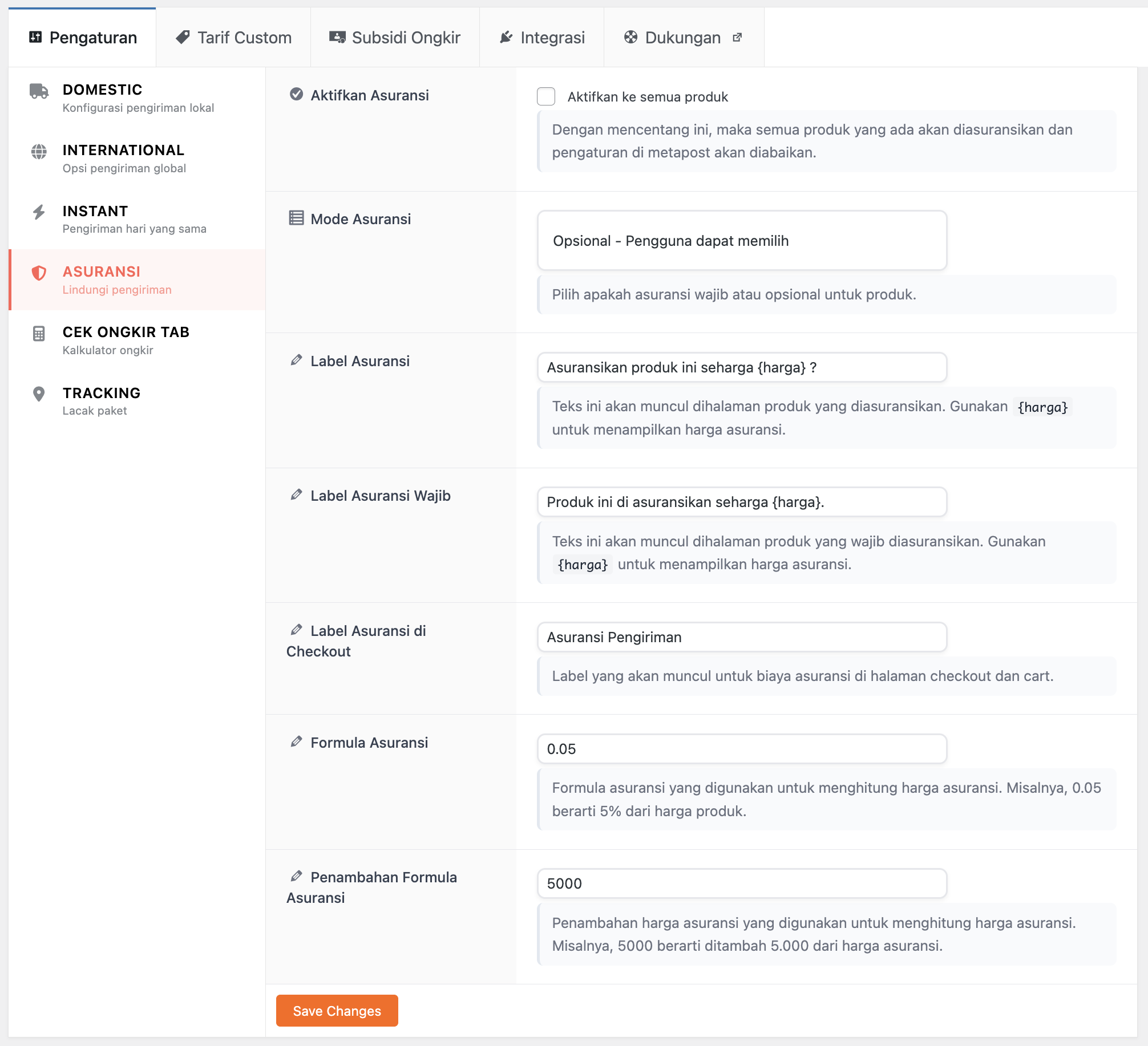
Konfigurasi Pengaturan
1. Aktifkan Asuransi
- Lokasi: Pengaturan Asuransi
- Fungsi: Mengaktifkan asuransi ke semua produk
- Pengaturan: Centang untuk mengaktifkan ke semua produk
- Default: Tidak aktif (No)
- Catatan: Jika dicentang, semua produk akan diasuransikan dan pengaturan di metapost produk individual akan diabaikan
2. Mode Asuransi
- Lokasi: Pengaturan Asuransi
- Fungsi: Menentukan apakah asuransi wajib atau opsional
- Pilihan:
- Opsional – Pengguna dapat memilih: Pelanggan dapat memilih apakah ingin mengasuransikan produk atau tidak
- Wajib – Otomatis ditambahkan: Asuransi otomatis ditambahkan ke setiap pesanan
- Default: Opsional
- Rekomendasi: Gunakan mode opsional untuk memberikan fleksibilitas kepada pelanggan
3. Label Asuransi
- Lokasi: Pengaturan Asuransi
- Fungsi: Teks yang muncul di halaman produk untuk produk yang dapat diasuransikan
- Pengaturan: Masukkan teks label
- Default: “Asuransikan produk ini seharga {harga} ?”
- Variabel Tersedia:
{harga}– menampilkan harga asuransi - Contoh: “Lindungi paket Anda dengan asuransi seharga {harga}”
4. Label Asuransi Wajib
- Lokasi: Pengaturan Asuransi
- Fungsi: Teks yang muncul di halaman produk untuk produk wajib diasuransikan
- Pengaturan: Masukkan teks label
- Default: “Produk ini di asuransikan seharga {harga}.”
- Variabel Tersedia:
{harga}– menampilkan harga asuransi - Contoh: “Produk ini dilindungi asuransi pengiriman sebesar {harga}”
5. Label Asuransi di Checkout
- Lokasi: Pengaturan Asuransi
- Fungsi: Label yang muncul untuk biaya asuransi di halaman checkout dan cart
- Pengaturan: Masukkan teks label
- Default: “Asuransi Pengiriman”
- Contoh: “Biaya Asuransi”, “Proteksi Paket”
6. Formula Asuransi
- Lokasi: Pengaturan Asuransi
- Fungsi: Formula perhitungan harga asuransi berdasarkan persentase nilai produk
- Pengaturan: Masukkan nilai desimal
- Default: 0.05 (5% dari harga produk)
- Contoh:
- 0.05 = 5% dari harga produk
- 0.02 = 2% dari harga produk
- 0.1 = 10% dari harga produk
- Perhitungan: Harga Asuransi = (Harga Produk * Formula) + Penambahan
7. Penambahan Formula Asuransi
- Lokasi: Pengaturan Asuransi
- Fungsi: Biaya tambahan tetap untuk asuransi
- Pengaturan: Masukkan nilai dalam Rupiah
- Default: 5000 (Rp 5.000)
- Contoh Perhitungan:
- Harga Produk: Rp 100.000
- Formula: 0.05 (5%)
- Penambahan: 5000
- Harga Asuransi = (100.000 * 0.05) + 5.000 = Rp 10.000
Cara Kerja Asuransi
- Mode Opsional: Checkbox asuransi muncul di halaman produk dan checkout
- Mode Wajib: Asuransi otomatis ditambahkan tanpa opsi untuk menonaktifkan
- Perhitungan: Sistem menghitung biaya asuransi berdasarkan formula dan penambahan
- Display: Biaya asuransi ditampilkan terpisah di cart dan checkout
Menyimpan Pengaturan
- Klik tombol Save Changes untuk menyimpan konfigurasi
- Sistem akan menampilkan notifikasi “Pengaturan berhasil disimpan”
Cek Ongkir Tab
Tujuan Fitur
Fitur Cek Ongkir Tab menyediakan kalkulator ongkos kirim di halaman produk, memungkinkan pelanggan untuk mengecek estimasi biaya pengiriman sebelum menambahkan produk ke keranjang. Fitur ini meningkatkan transparansi dan membantu pelanggan membuat keputusan pembelian. Fitur ini hanya tersedia untuk lisensi PRO.
Akses Menu
Dashboard WordPress > AgenWebsite Shipping > Pengaturan > CEK ONGKIR TAB
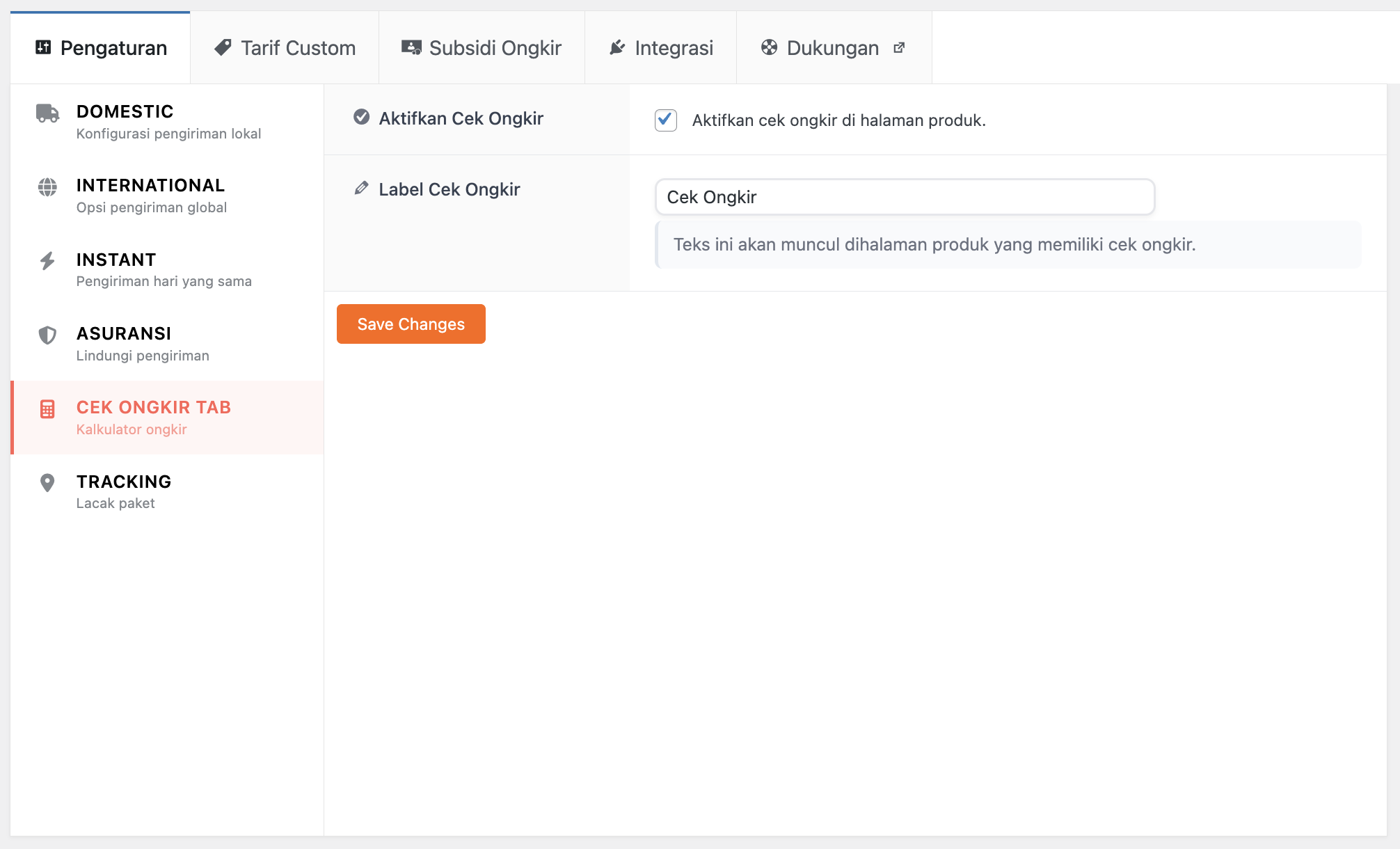
Konfigurasi Pengaturan
1. Aktifkan Cek Ongkir
- Lokasi: Pengaturan Cek Ongkir
- Fungsi: Mengaktifkan kalkulator ongkir di halaman produk
- Pengaturan: Centang untuk mengaktifkan cek ongkir di halaman produk
- Default: Aktif (Yes)
- Requirement: Lisensi PRO
- Tampilan: Tab atau widget akan muncul di halaman produk
2. Label Cek Ongkir
- Lokasi: Pengaturan Cek Ongkir
- Fungsi: Teks label yang ditampilkan untuk fitur cek ongkir
- Pengaturan: Masukkan teks label
- Default: “Cek Ongkir”
- Contoh Alternatif:
- “Cek Biaya Pengiriman”
- “Estimasi Ongkir”
- “Hitung Ongkos Kirim”
- “Cek Tarif Pengiriman”
Cara Kerja Fitur
- Tampilan di Halaman Produk: Tab atau widget muncul di bawah deskripsi produk
- Input Pelanggan: Pelanggan memasukkan kota/kecamatan tujuan
- Perhitungan: Sistem menghitung ongkir berdasarkan berat produk dan tujuan
- Display Hasil: Menampilkan pilihan kurir dan estimasi biaya pengiriman
Manfaat Fitur
- Transparansi Harga: Pelanggan tahu biaya pengiriman sebelum checkout
- Mengurangi Abandoned Cart: Tidak ada kejutan biaya di akhir checkout
- Meningkatkan Konversi: Pelanggan dapat merencanakan budget dengan lebih baik
- User Experience: Mempermudah keputusan pembelian
Menyimpan Pengaturan
- Klik tombol Save Changes untuk menyimpan konfigurasi
- Sistem akan menampilkan notifikasi “Pengaturan berhasil disimpan”
Tracking Pengiriman
Tujuan Fitur
Fitur Tracking Pengiriman memungkinkan pelanggan melacak status paket mereka secara real-time. Sistem juga dapat mengirimkan email notifikasi otomatis kepada pelanggan ketika pesanan telah dikirim dengan nomor resi. Fitur ini hanya tersedia untuk lisensi PRO.
Akses Menu
Dashboard WordPress > AgenWebsite Shipping > Pengaturan > TRACKING
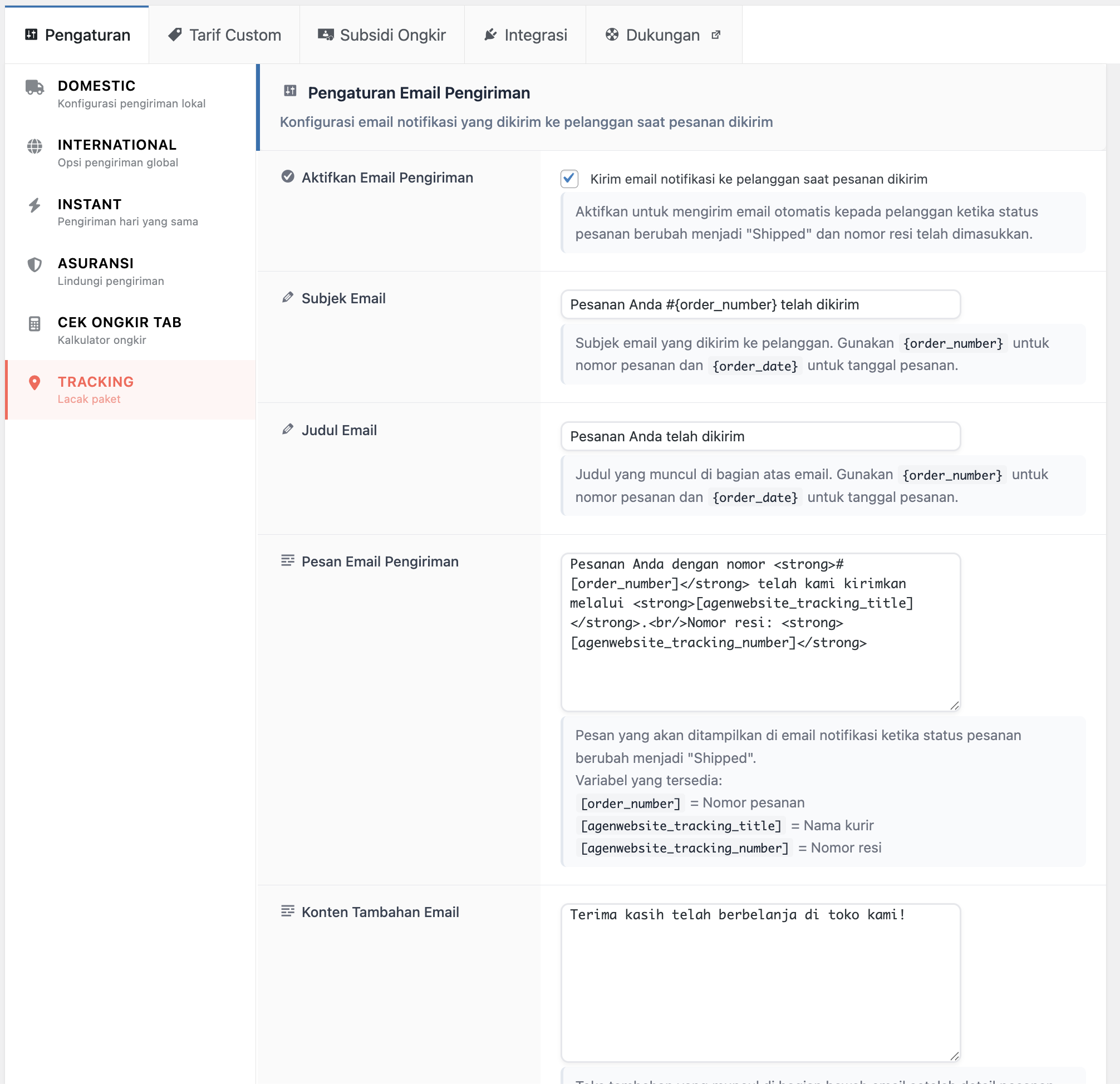
Konfigurasi Email Pengiriman
1. Aktifkan Email Pengiriman
- Lokasi: Pengaturan Email Pengiriman
- Fungsi: Mengirim email notifikasi otomatis ke pelanggan saat pesanan dikirim
- Pengaturan: Centang untuk mengaktifkan
- Default: Aktif (Yes)
- Trigger: Email dikirim ketika:
- Status pesanan berubah menjadi “Shipped”
- Nomor resi telah dimasukkan di order admin
2. Subjek Email
- Lokasi: Pengaturan Email Pengiriman
- Fungsi: Subjek email yang dikirim ke pelanggan
- Pengaturan: Masukkan teks subjek
- Default: “Pesanan Anda #{order_number} telah dikirim”
- Variabel Tersedia:
{order_number}– Nomor pesanan{order_date}– Tanggal pesanan
- Contoh: “Kabar Gembira! Pesanan #{order_number} Sudah Dikirim”
3. Judul Email
- Lokasi: Pengaturan Email Pengiriman
- Fungsi: Judul yang muncul di bagian atas email
- Pengaturan: Masukkan teks judul
- Default: “Pesanan Anda telah dikirim”
- Variabel Tersedia:
{order_number}– Nomor pesanan{order_date}– Tanggal pesanan
- Contoh: “Paket Anda Sedang Dalam Perjalanan”
4. Pesan Email Pengiriman
- Lokasi: Pengaturan Email Pengiriman
- Fungsi: Konten utama email yang menjelaskan pengiriman
- Pengaturan: Masukkan pesan dalam format HTML
- Default: “Pesanan Anda dengan nomor <strong>#[order_number]</strong> telah kami kirimkan melalui <strong>[agenwebsite_tracking_title]</strong>.<br/>Nomor resi: <strong>[agenwebsite_tracking_number]</strong>”
- Variabel Tersedia:
[order_number]– Nomor pesanan[agenwebsite_tracking_title]– Nama kurir (contoh: JNE REG)[agenwebsite_tracking_number]– Nomor resi pengiriman
- Contoh Custom:
Halo,<br/><br/> Kabar gembira! Pesanan #[order_number] Anda telah dikirim.<br/> <strong>Kurir:</strong> [agenwebsite_tracking_title]<br/> <strong>Nomor Resi:</strong> [agenwebsite_tracking_number]<br/><br/> Anda dapat melacak paket Anda melalui website kurir atau halaman My Account.
5. Konten Tambahan Email
- Lokasi: Pengaturan Email Pengiriman
- Fungsi: Teks tambahan di bagian bawah email setelah detail pesanan
- Pengaturan: Masukkan teks tambahan
- Default: “Terima kasih telah berbelanja di toko kami!”
Cara Kerja Fitur Tracking
- Input Nomor Resi (Admin):
- Admin membuka order di WooCommerce > Orders
- Memasukkan nomor resi di metabox AgenWebsite Tracking
- Mengubah status order menjadi “Shipped” atau “Completed”
- Email Otomatis:
- Jika “Aktifkan Email Pengiriman” dicentang
- Sistem otomatis mengirim email ke pelanggan
- Email berisi nomor resi dan link tracking
- Tracking di Frontend:
- Pelanggan login ke My Account
- Melihat pesanan di halaman Orders
- Klik tombol “Lacak Pesanan”
- Sistem menampilkan detail tracking dari API kurir
- Display Informasi:
- Nama kurir
- Nomor resi
- Status pengiriman (jika tersedia dari API)
- Histori tracking (jika tersedia dari API)
Manfaat Fitur
- Transparansi: Pelanggan dapat melacak paket secara real-time
- Mengurangi Pertanyaan: Pelanggan tidak perlu menanyakan status pengiriman
- Profesional: Meningkatkan kredibilitas toko
- Otomatis: Email notifikasi dikirim otomatis tanpa intervensi manual
Menyimpan Pengaturan
- Klik tombol Save Changes untuk menyimpan konfigurasi
- Sistem akan menampilkan notifikasi “Pengaturan berhasil disimpan”
Tarif Custom
Tujuan Fitur
Fitur Tarif Custom memungkinkan Anda mengatur tarif pengiriman khusus yang berbeda dari tarif standar API. Fitur ini berguna untuk:
- Menerapkan harga khusus untuk area tertentu
- Memberikan diskon atau markup untuk kurir tertentu
- Mengatur tarif flat untuk zona pengiriman spesifik
- Menyesuaikan harga dengan kesepakatan khusus dengan kurir
Fitur ini hanya tersedia untuk lisensi PRO.
Akses Menu
Dashboard WordPress > AgenWebsite Shipping > Tarif Custom
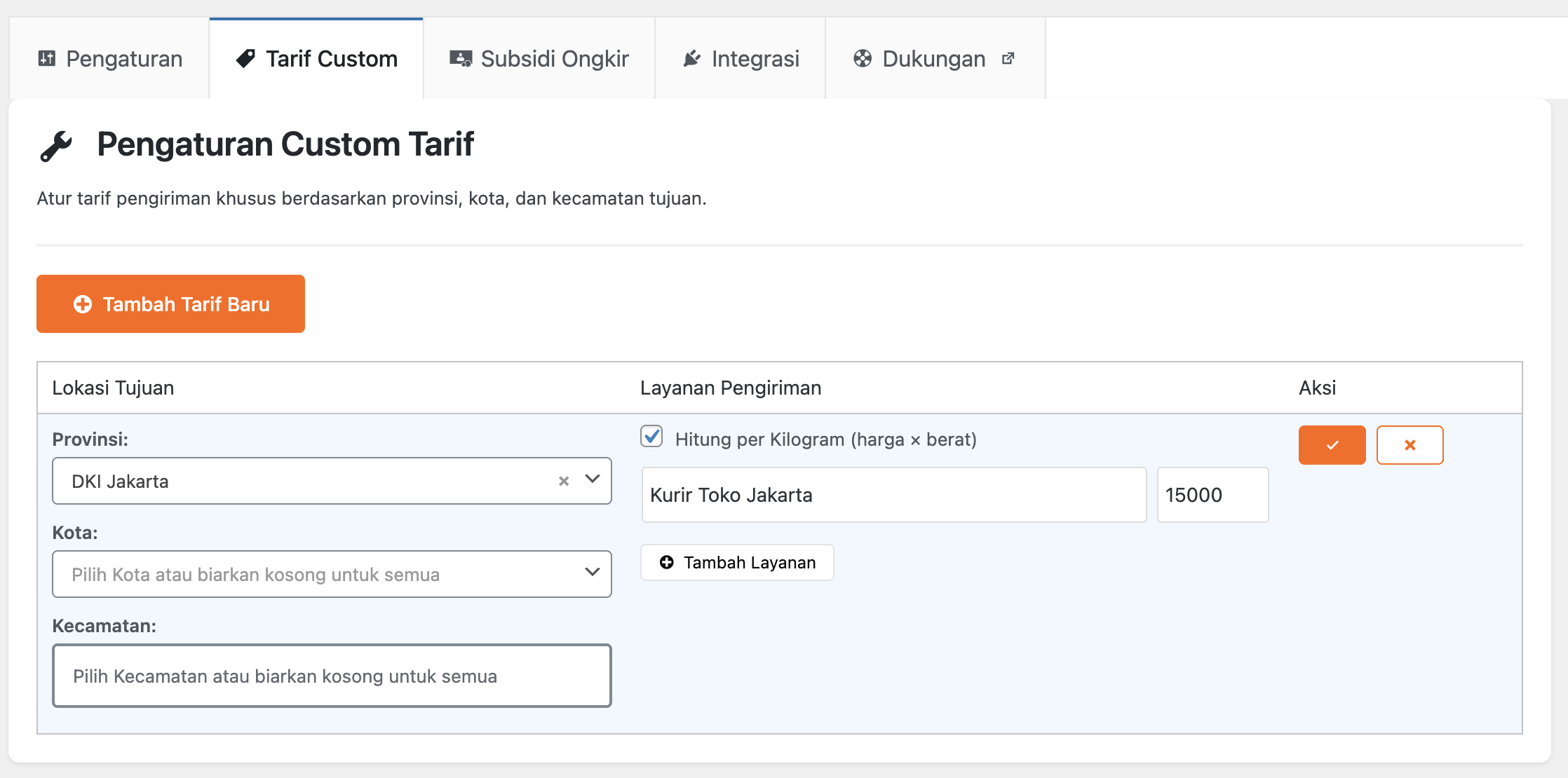
Cara Menggunakan Tarif Custom
Langkah-Langkah Konfigurasi
- Akses Menu Tarif Custom
- Klik menu AgenWebsite Shipping di sidebar WordPress
- Klik tab Tarif Custom di top navigation
- Tambah Tarif Custom Baru
- Klik tombol Tambah Tarif Custom
- Form konfigurasi akan muncul
- Isi Konfigurasi Tarif
- Nama Tarif: Berikan nama untuk identifikasi (contoh: “Tarif Jakarta Khusus”)
- Kurir: Pilih kurir yang akan diatur tarifnya
- Layanan: Pilih layanan kurir (contoh: JNE REG, TIKI ONS)
- Zona/Area: Tentukan area berlaku (provinsi, kota, atau kecamatan)
- Jenis Tarif:
- Flat Rate: Harga tetap tidak peduli berat
- Per Kg: Harga per kilogram
- Markup: Tambah biaya dari tarif API
- Diskon: Kurangi biaya dari tarif API
- Tentukan Nilai Tarif
- Masukkan nilai tarif sesuai jenis yang dipilih
- Contoh:
- Flat Rate: Rp 10.000
- Per Kg: Rp 5.000/kg
- Simpan Tarif Custom
- Klik tombol Save atau Simpan
- Tarif custom akan muncul di daftar
Contoh Penggunaan
Contoh 1: Tarif Flat untuk Jakarta
- Nama: “JNE REG Jakarta Flat”
- Kurir: JNE
- Layanan: REG
- Zona: DKI Jakarta
- Jenis: Flat Rate
- Nilai: Rp 15.000
- Hasil: Semua pengiriman JNE REG ke Jakarta dikenakan Rp 15.000
Contoh 2: Diskon untuk Area Tertentu
- Nama: “Diskon Bandung”
- Kurir: Semua Kurir
- Zona: Kota Bandung
- Jenis: Diskon
- Nilai: -20%
- Hasil: Semua pengiriman ke Bandung mendapat diskon 20%
Contoh 3: Markup Pulau Terluar
- Nama: “Tambahan Ongkir Papua”
- Kurir: Semua Kurir
- Zona: Provinsi Papua
- Jenis: Markup
- Nilai: +Rp 50.000
- Hasil: Semua pengiriman ke Papua ditambah Rp 50.000
Prioritas Tarif
Jika ada multiple tarif custom yang berlaku, sistem menggunakan prioritas:
- Tarif untuk kecamatan spesifik
- Tarif untuk kota spesifik
- Tarif untuk provinsi
- Tarif umum
- Tarif API default
Mengelola Tarif Custom
Edit Tarif
- Klik ikon Edit pada tarif yang ingin diubah
- Lakukan perubahan
- Klik Save
Hapus Tarif
- Klik ikon Delete/Trash pada tarif yang ingin dihapus
- Konfirmasi penghapusan
- Tarif akan dihapus dari sistem
Aktifkan/Nonaktifkan Tarif
- Toggle switch untuk mengaktifkan atau menonaktifkan tarif
- Tarif yang dinonaktifkan tidak akan diterapkan
Menyimpan Pengaturan
- Semua perubahan otomatis tersimpan saat klik Save
- Sistem akan menampilkan notifikasi “Pengaturan berhasil disimpan”
Subsidi Ongkir
Tujuan Fitur
Fitur Subsidi Ongkir memungkinkan Anda memberikan potongan atau subsidi biaya pengiriman kepada pelanggan. Fitur ini sangat berguna untuk:
- Promosi gratis ongkir
- Subsidi ongkir untuk minimum pembelian
- Potongan ongkir untuk pelanggan setia
- Kampanye marketing khusus
Fitur ini hanya tersedia untuk lisensi PRO.
Akses Menu
Dashboard WordPress > AgenWebsite Shipping > Subsidi Ongkir
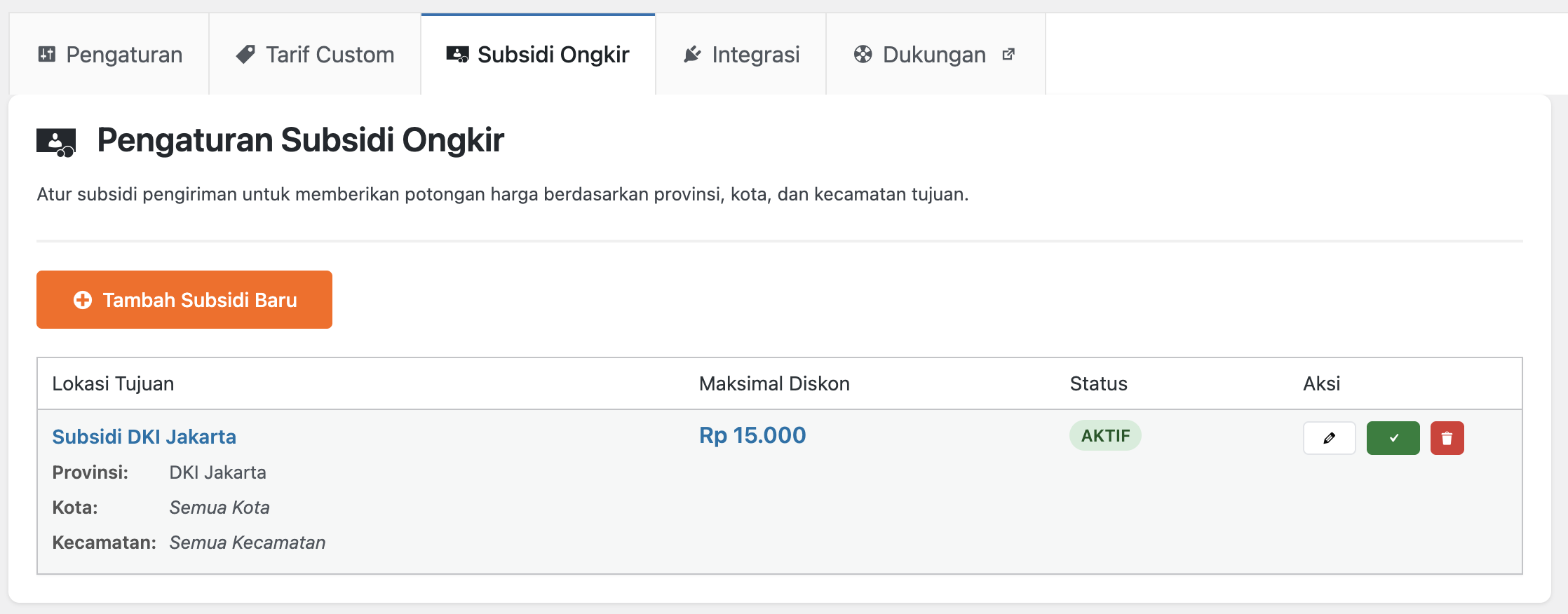
Cara Menggunakan Subsidi Ongkir
Langkah-Langkah Konfigurasi
- Akses Menu Subsidi Ongkir
- Klik menu AgenWebsite Shipping di sidebar WordPress
- Klik tab Subsidi Ongkir di top navigation
- Tambah Subsidi Baru
- Klik tombol Tambah Subsidi Ongkir
- Form konfigurasi akan muncul
- Isi Konfigurasi Subsidi
- Nama Subsidi: Berikan nama untuk identifikasi (contoh: “Gratis Ongkir Desember”)
- Jenis Subsidi:
- Persentase: Subsidi dalam persen (contoh: 50%)
- Nominal: Subsidi dalam rupiah (contoh: Rp 10.000)
- Gratis: Ongkir gratis 100%
- Nilai Subsidi: Masukkan nilai sesuai jenis
- Minimum Pembelian: Tentukan minimum belanja (opsional)
- Maksimum Subsidi: Batasan maksimal subsidi (opsional)
- Tentukan Kondisi (Opsional)
- Kurir Tertentu: Hanya berlaku untuk kurir tertentu
- Zona Tertentu: Hanya berlaku untuk area tertentu
- Kategori Produk: Hanya untuk produk kategori tertentu
- Tanggal Berlaku: Tentukan periode promo
- Simpan Subsidi
- Klik tombol Save atau Simpan
- Subsidi akan aktif sesuai konfigurasi
Contoh Penggunaan
Contoh 1: Gratis Ongkir Minimum Belanja
- Nama: “Gratis Ongkir Min 100rb”
- Jenis: Gratis (100%)
- Minimum Pembelian: Rp 100.000
- Zona: Seluruh Indonesia
- Hasil: Gratis ongkir untuk belanja minimal Rp 100.000
Contoh 2: Subsidi 50% untuk Jakarta
- Nama: “Subsidi Jakarta 50%”
- Jenis: Persentase
- Nilai: 50%
- Zona: DKI Jakarta
- Maksimum Subsidi: Rp 20.000
- Hasil: Diskon 50% ongkir Jakarta, maksimal Rp 20.000
Contoh 3: Potongan Flat Rp 5.000
- Nama: “Potongan Ongkir Rp 5rb”
- Jenis: Nominal
- Nilai: Rp 5.000
- Minimum Pembelian: Rp 50.000
- Hasil: Potongan Rp 5.000 untuk belanja min Rp 50.000
Contoh 4: Promo Kurir Tertentu
- Nama: “Gratis JNE Weekend”
- Jenis: Gratis
- Kurir: JNE
- Tanggal: Sabtu-Minggu
- Hasil: Gratis ongkir JNE di akhir pekan
Prioritas Subsidi
Jika ada multiple subsidi yang berlaku, sistem menggunakan yang paling menguntungkan pelanggan:
- Subsidi dengan nilai terbesar
- Subsidi gratis ongkir (100%)
- Subsidi persentase tertinggi
- Subsidi nominal terbesar
Mengelola Subsidi Ongkir
Edit Subsidi
- Klik ikon Edit pada subsidi yang ingin diubah
- Lakukan perubahan konfigurasi
- Klik Save
Hapus Subsidi
- Klik ikon Delete/Trash pada subsidi yang ingin dihapus
- Konfirmasi penghapusan
- Subsidi akan dihapus dari sistem
Aktifkan/Nonaktifkan Subsidi
- Toggle switch untuk mengaktifkan atau menonaktifkan subsidi
- Subsidi yang dinonaktifkan tidak akan diterapkan
- Berguna untuk promo musiman
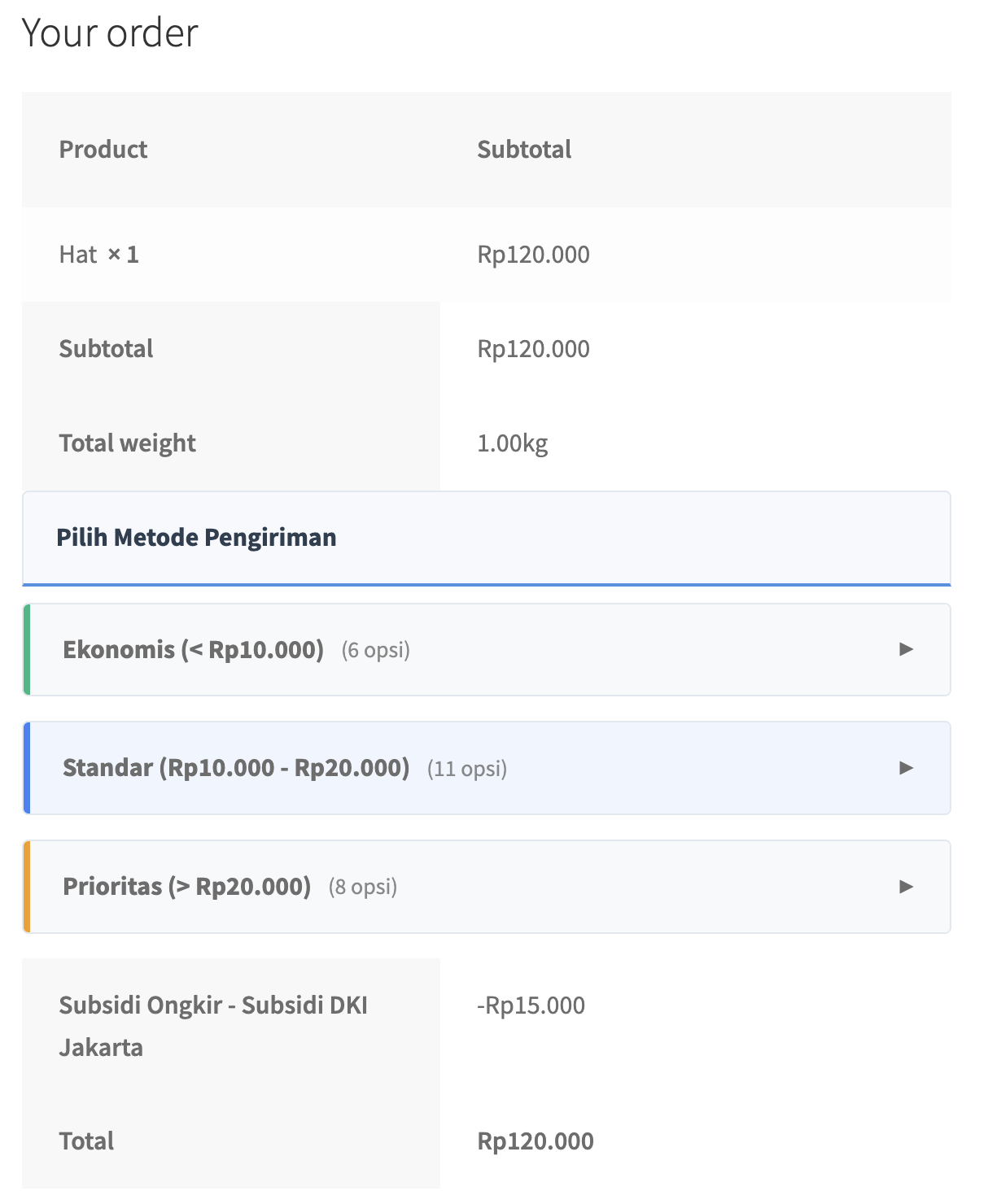
Tampilan di Frontend
- Subsidi otomatis terhitung di halaman checkout
- Label “Subsidi Ongkir” atau “Gratis Ongkir” muncul
- Pelanggan melihat harga ongkir setelah subsidi
- Harga asli dan subsidi ditampilkan terpisah (opsional)
Kombinasi dengan Fitur Lain
- Dengan Tarif Custom: Subsidi dihitung setelah tarif custom
- Dengan Coupon WooCommerce: Dapat dikombinasikan dengan voucher
- Dengan Asuransi: Subsidi tidak berlaku untuk biaya asuransi
Menyimpan Pengaturan
- Semua perubahan otomatis tersimpan saat klik Save
- Sistem akan menampilkan notifikasi “Pengaturan berhasil disimpan”
Integrasi WooCommerce Blocks
Deteksi Checkout Blocks
Plugin secara otomatis mendeteksi apakah checkout page menggunakan WooCommerce Blocks atau classic checkout.
Notifikasi yang Mungkin Muncul:
- Plugin Integrasi Tidak Terinstal
- Pesan: “Kompatibilitas WooCommerce Blocks Diperlukan”
- Deskripsi: Halaman checkout menggunakan WooCommerce Blocks, plugin integrasi perlu diinstal
- Aksi: Klik tombol Unduh Plugin Integrasi
- Link: Mengarah ke halaman download AgenWebsite
- Plugin Integrasi Terinstal Tapi Belum Aktif
- Pesan: “Plugin Integrasi WooCommerce Blocks Terdeteksi”
- Deskripsi: Plugin sudah terinstal tetapi belum diaktifkan
- Aksi: Klik tombol Aktifkan Plugin
- Hasil: Plugin langsung aktif
- Plugin Integrasi Aktif
- Tidak ada notifikasi
- Checkout blocks berfungsi normal
- Shipping options muncul di block checkout
Troubleshooting
Masalah Umum dan Solusi
1. Ongkir Tidak Muncul di Checkout
Gejala:
- Halaman checkout tidak menampilkan opsi pengiriman
- Loading terus-menerus tanpa hasil
- Error message muncul
Penyebab dan Solusi:
A. Produk Tidak Memiliki Berat
- Penyebab: Produk di cart tidak memiliki berat yang terisi
- Solusi:
- Buka Products di dashboard WordPress
- Edit produk yang bermasalah
- Di tab Shipping, isi field Weight (contoh: 1 kg)
- Klik Update
- Jika tidak ingin mengisi berat manual, gunakan Berat Default di pengaturan plugin
B. Pengaturan Origin Tidak Benar
- Penyebab: Kota asal atau kode pos tidak valid
- Solusi:
- Buka AgenWebsite Shipping > Pengaturan > DOMESTIC
- Periksa Kota Asal Pengiriman dan Kode Pos Asal Pengiriman
- Pastikan data sesuai lokasi toko
- Simpan pengaturan
C. Kurir Tidak Aktif
- Penyebab: Tidak ada kurir yang diaktifkan
- Solusi:
- Buka AgenWebsite Shipping > Pengaturan > DOMESTIC
- Di bagian Aktifkan Kurir, centang minimal 1 kurir
- Simpan pengaturan
D. Lisensi Tidak Aktif atau Kadaluarsa
- Penyebab: Lisensi tidak valid atau sudah expired
- Solusi:
- Buka AgenWebsite Shipping
- Periksa status lisensi
- Jika expired, perpanjang lisensi
- Jika belum diaktifkan, masukkan kode lisensi
2. Ongkir Tampil Tapi Harga Tidak Sesuai
Gejala:
- Ongkir muncul tapi harga berbeda dengan website ekspedisi
- Harga terlalu tinggi atau terlalu rendah
Penyebab dan Solusi:
A. Cek Website Ekspedisi Langsung
- Catatan: Harga dari plugin bersumber dari API resmi ekspedisi
- Langkah Verifikasi:
- Buka website ekspedisi langsung (contoh: jne.co.id)
- Cek ongkir dengan parameter yang sama:
- Kota asal yang sama
- Kota tujuan yang sama
- Berat yang sama
- Bandingkan dengan harga di checkout
- Perbedaan harga mungkin karena:
- Tarif terbaru belum terupdate di API
- Ada biaya admin tambahan
- Promo khusus di website tidak berlaku di API
B. Ada Tarif Custom atau Subsidi
- Penyebab: Tarif custom atau subsidi ongkir diterapkan
- Solusi:
- Buka AgenWebsite Shipping > Tarif Custom
- Periksa apakah ada tarif custom yang aktif
- Buka AgenWebsite Shipping > Subsidi Ongkir
- Periksa apakah ada subsidi yang berlaku
- Nonaktifkan jika tidak diperlukan
C. Berat Produk Tidak Akurat
- Penyebab: Total berat cart tidak sesuai
- Solusi:
- Aktifkan Aktifkan Total Berat di pengaturan
- Periksa berat yang ditampilkan di checkout
- Verifikasi dengan berat produk sebenarnya
- Update berat produk jika tidak sesuai
D. Asuransi Otomatis Ditambahkan
- Penyebab: Asuransi mode wajib aktif
- Solusi:
- Buka AgenWebsite Shipping > Pengaturan > ASURANSI
- Periksa Mode Asuransi
- Ubah ke “Opsional” jika tidak ingin wajib
- Atau nonaktifkan asuransi
E. Jika Masih Tidak Sesuai
- Langkah:
- Screenshot harga di website ekspedisi
- Screenshot harga di checkout WordPress
- Catat semua parameter (berat, origin, destination, service)
- Hubungi Support AgenWebsite dengan informasi tersebut
- Tim support akan mengecek dan membantu troubleshooting
3. Email Tracking Tidak Terkirim
Gejala:
- Pelanggan tidak menerima email saat pesanan dikirim
- Email tracking tidak otomatis terkirim
Solusi:
A. Periksa Pengaturan Email
- Langkah:
- Buka AgenWebsite Shipping > Pengaturan > TRACKING
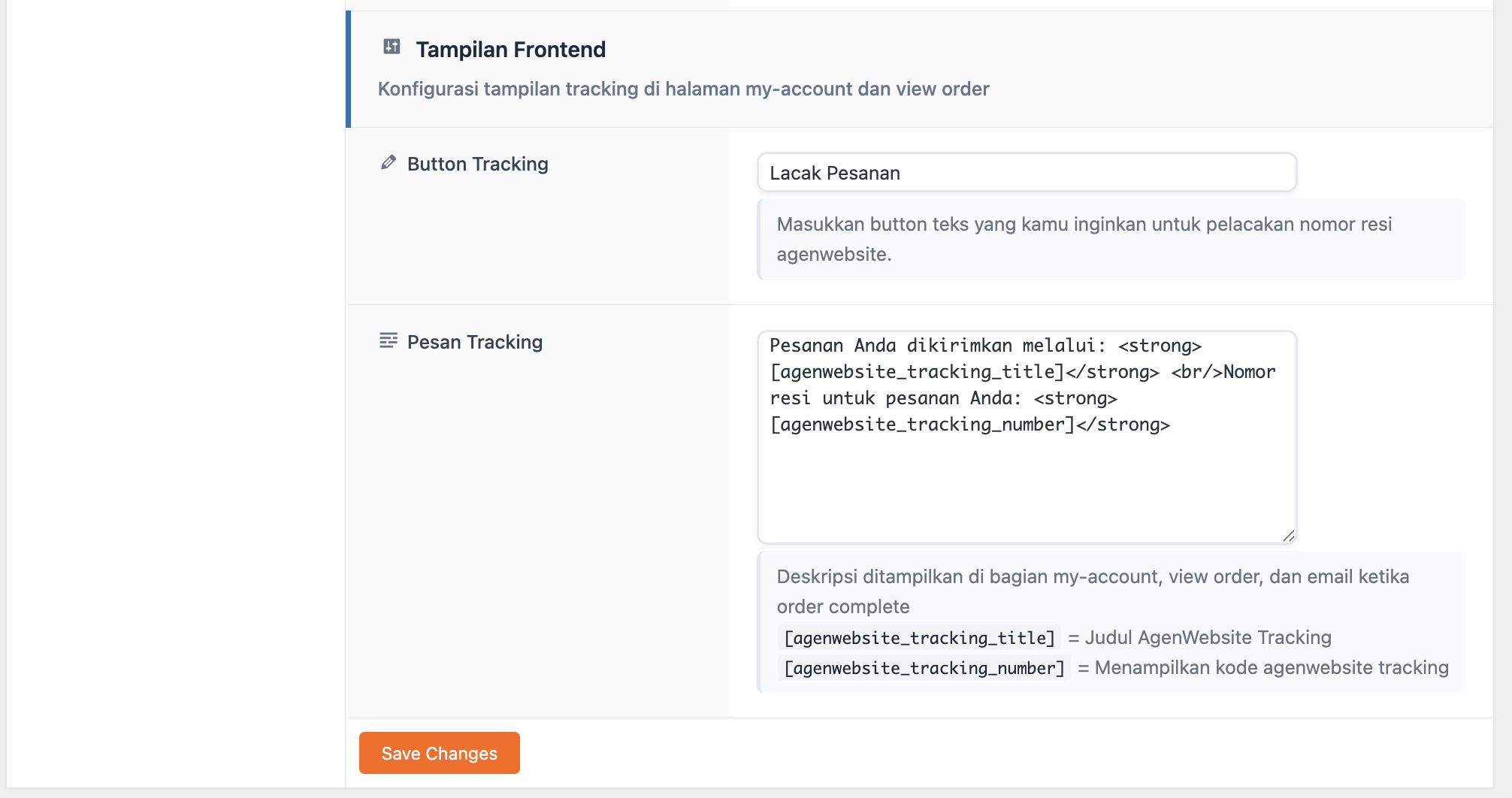
- Pastikan Aktifkan Email Pengiriman dicentang
- Periksa subjek dan isi email sudah benar
- Simpan pengaturan
B. Periksa Status Order
- Langkah:
- Email hanya dikirim saat status order “Shipped” atau “Completed”
- Pastikan nomor resi sudah diisi di order admin
- Ubah status order untuk trigger email
C. Periksa SMTP WordPress
- Penyebab: Email WordPress tidak terkonfigurasi dengan baik
- Solusi:
- Install plugin SMTP seperti WP Mail SMTP atau Easy WP SMTP
- Konfigurasi dengan email server yang valid
- Test email functionality
D. Cek Spam Folder
- Langkah:
- Minta pelanggan cek folder spam/junk
- Tandai email sebagai “Not Spam”
- Tambahkan alamat pengirim ke contact list
4. Kompatibilitas WooCommerce Blocks
Gejala:
- Checkout menggunakan blocks tapi shipping tidak muncul
- Notifikasi integrasi blocks muncul
Solusi:
A. Install Plugin Integrasi
- Langkah:
- Perhatikan notifikasi di halaman pengaturan
- Klik tombol Unduh Plugin Integrasi
- Download file plugin blocks integration
- Upload dan install via Plugins > Add New > Upload
- Aktivasi plugin
B. Aktifkan Plugin yang Sudah Terinstal
- Langkah:
- Jika notifikasi menunjukkan plugin sudah terinstal
- Klik tombol Aktifkan Plugin
- Plugin akan langsung aktif
C. Verifikasi Checkout Page
- Langkah:
- Buka Pages > Checkout di WordPress
- Klik Edit
- Periksa apakah menggunakan block
[woocommerce/checkout] - Jika menggunakan shortcode
, tidak perlu plugin integrasi
5. Lisensi Tidak Tervalidasi
Gejala:
- Error saat memasukkan kode lisensi
- Pesan “Lisensi tidak valid”
- Fitur PRO tidak dapat diakses
Solusi:
A. Periksa Kode Lisensi
- Langkah:
- Pastikan kode lisensi diketik dengan benar
- Tidak ada spasi di awal atau akhir
- Gunakan copy-paste dari email pembelian
- Cek capslock (case-sensitive)
B. Periksa Batas Domain
- Penyebab: Lisensi sudah digunakan di domain lain
- Solusi:
- Login ke akun AgenWebsite
- Deaktivasi lisensi dari domain lama
- Aktivasi kembali di domain baru
C. Lisensi Expired
- Penyebab: Periode lisensi sudah habis
- Solusi:
- Cek tanggal kadaluarsa di akun AgenWebsite
- Perpanjang lisensi melalui halaman member
- Tunggu konfirmasi pembayaran
- Aktivasi ulang di WordPress
D. Masalah Koneksi
- Penyebab: Server tidak dapat terhubung ke server lisensi
- Solusi:
- Periksa koneksi internet server
- Pastikan firewall tidak memblokir
update.agenwebsite.com - Hubungi hosting provider jika masalah persists
E. Hubungi Support
- Jika semua gagal:
- Kumpulkan informasi: kode lisensi, domain, error message
- Screenshot error yang muncul
- Hubungi support AgenWebsite via ticket
- Tim akan membantu validasi manual
6. Tracking Tidak Berfungsi
Gejala:
- Tombol “Lacak Pesanan” tidak muncul
- Klik tracking tidak menampilkan hasil
- Error saat melacak paket
Solusi:
A. Periksa Lisensi PRO
- Penyebab: Tracking hanya tersedia untuk lisensi PRO
- Solusi:
- Upgrade ke lisensi PRO
- Aktivasi lisensi PRO di Integrasi
B. Nomor Resi Belum Diisi
- Penyebab: Admin belum input nomor resi
- Solusi:
- Buka WooCommerce > Orders
- Edit order yang akan dilacak
- Scroll ke metabox AgenWebsite Tracking
- Isi Tracking Number dan pilih Courier
- Update order
C. Format Nomor Resi Salah
- Penyebab: Nomor resi tidak valid
- Solusi:
- Periksa kembali nomor resi dari kurir
- Pastikan tidak ada spasi atau karakter khusus
- Update dengan nomor resi yang benar
D. API Kurir Bermasalah
- Penyebab: API tracking kurir sedang down
- Solusi:
- Coba lagi beberapa saat kemudian
- Verifikasi di website kurir langsung
- Jika persists, hubungi support
7. Instant Courier Tidak Muncul
Gejala:
- Kurir instant tidak tampil di checkout
- Hanya kurir reguler yang muncul
Solusi:
A. Periksa Lisensi PRO
- Penyebab: Instant courier hanya untuk PRO
- Solusi: Upgrade ke lisensi PRO
B. Aktifkan Kurir Instant
- Langkah:
- Buka AgenWebsite Shipping > Pengaturan > INSTANT
- Centang Aktifkan Kurir Instan
- Pilih kurir instant yang diinginkan
- Simpan pengaturan
C. Koordinat Toko Belum Diisi
- Penyebab: Latitude/Longitude tidak terisi
- Solusi:
- Buka AgenWebsite Shipping > Pengaturan > INSTANT
- Scroll ke bagian Peta Interaktif
- Klik pada peta untuk menandai lokasi toko
- Atau gunakan search box untuk cari alamat
- Koordinat otomatis terisi
- Simpan pengaturan
D. Jarak Terlalu Jauh
- Penyebab: Jarak pengiriman melebihi radius layanan instant courier
- Solusi:
- Kurir instant umumnya punya batasan jarak (contoh: 25km)
- Verifikasi jarak antara toko dan alamat pengiriman
- Gunakan kurir reguler untuk jarak jauh
8. Performance Issues (Loading Lambat)
Gejala:
- Checkout page loading sangat lambat
- Kalkulasi ongkir memakan waktu lama
- Website menjadi slow saat checkout
Solusi:
A. Terlalu Banyak Kurir Aktif
- Penyebab: Mengaktifkan terlalu banyak kurir sekaligus
- Solusi:
- Aktifkan hanya kurir yang benar-benar digunakan
- Nonaktifkan kurir yang jarang dipilih pelanggan
- Maksimal 3-5 kurir untuk performa optimal
B. Cache Plugin Conflict
- Penyebab: Plugin caching meng-cache AJAX request
- Solusi:
- Exclude checkout page dari cache
- Exclude AJAX endpoints dari cache
- Di plugin cache, tambahkan:
/checkoutke excluded pages/wp-admin/admin-ajax.phpke excluded files
C. Server Resource Terbatas
- Penyebab: Hosting dengan resource minimal
- Solusi:
- Upgrade paket hosting
- Gunakan VPS atau cloud hosting
- Aktifkan object caching (Redis/Memcached)
D. API Timeout
- Penyebab: Timeout terlalu kecil atau API slow
- Solusi:
- Kontak support AgenWebsite
- Cek status API di halaman Integrasi
- Tunggu jika ada maintenance
9. Konflik dengan Plugin Lain
Gejala:
- Error setelah install plugin tertentu
- Shipping tiba-tiba tidak berfungsi
- JavaScript error di console
Solusi:
A. Identifikasi Plugin Bermasalah
- Langkah:
- Nonaktifkan semua plugin kecuali WooCommerce dan AgenWebsite Shipping
- Test checkout apakah berfungsi
- Aktifkan plugin satu per satu
- Identifikasi plugin yang menyebabkan konflik
B. Update Semua Plugin
- Langkah:
- Buka Plugins > Installed Plugins
- Update semua plugin ke versi terbaru
- Update WooCommerce
- Update AgenWebsite Shipping
C. Ganti Theme Sementara
- Langkah:
- Aktifkan theme default WordPress (Twenty Twenty-Four)
- Test apakah masalah hilang
- Jika hilang, konflik ada di theme
- Hubungi developer theme
D. Periksa JavaScript Console
- Langkah:
- Buka browser DevTools (F12)
- Klik tab Console
- Refresh checkout page
- Screenshot error yang muncul
- Kirim ke support untuk analisa
10. Asuransi Tidak Terhitung
Gejala:
- Checkbox asuransi tidak muncul
- Biaya asuransi tidak ditambahkan
- Asuransi tidak terlihat di cart/checkout
Solusi:
A. Periksa Lisensi PRO
- Penyebab: Asuransi hanya untuk lisensi PRO
- Solusi: Upgrade ke lisensi PRO
B. Aktifkan Asuransi
- Langkah:
- Buka AgenWebsite Shipping > Pengaturan > ASURANSI
- Centang Aktifkan Asuransi
- Pilih mode: Opsional atau Wajib
- Atur formula dan label
- Simpan pengaturan
C. Produk Tidak Memiliki Harga
- Penyebab: Asuransi dihitung dari harga produk
- Solusi:
- Pastikan produk memiliki harga (bukan Rp 0)
- Asuransi = (Harga � Formula) + Penambahan
D. Mode Wajib Tapi Tidak Muncul
- Penyebab: JavaScript issue atau theme conflict
- Solusi:
- Clear cache browser
- Test dengan theme default
- Disable minifikasi JavaScript
- Hubungi support jika persists
Mendapatkan Bantuan Lebih Lanjut
Kontak Support AgenWebsite
Melalui Dashboard WordPress:
- Klik AgenWebsite Shipping di sidebar
- Klik tab Dukungan di top navigation
- Atau akses langsung:
https://support.agenwebsite.com
Informasi yang Perlu Disiapkan:
- Versi plugin AgenWebsite Shipping
- Versi WooCommerce
- Versi WordPress
- Tipe lisensi (FREE/PRO)
- Screenshot error atau masalah
- Deskripsi detail masalah
- Langkah-langkah yang sudah dicoba
Metode Kontak:
- Support Ticket: Via website support.agenwebsite.com
- Email: support@agenwebsite.com (jika tersedia)
- Konsultasi Custom Development: Untuk modifikasi khusus
Catatan Penting
- Berat Produk Wajib Diisi
- Setiap produk harus memiliki berat untuk perhitungan ongkir yang akurat
- Jika tidak diisi, sistem akan menggunakan Berat Default dari pengaturan
- Berat default: 1 kg (dapat diubah di pengaturan DOMESTIC)
- Verifikasi Harga dengan Website Ekspedisi
- Jika ongkir tampil tapi harga berbeda dengan website ekspedisi
- Cek langsung di website resmi ekspedisi dengan parameter yang sama
- Jika masih berbeda, hubungi support dengan screenshot perbandingan
- Backup Sebelum Update
- Selalu backup website sebelum update plugin
- Gunakan plugin backup seperti UpdraftPlus atau BackWPup
- Test di staging environment jika memungkinkan
- Cache Management
- Exclude checkout page dari plugin caching
- Exclude AJAX endpoints untuk memastikan real-time calculation
- Clear cache setelah perubahan pengaturan
- Kompatibilitas WooCommerce Blocks
- Jika menggunakan block-based checkout, install plugin integrasi blocks
- Download dari halaman member AgenWebsite
- Aktivasi setelah instalasi