
Untuk mengelola stok produk di WooCommerce, aktifkan fitur “Manage Stock” di WooCommerce Settings, set stock quantity dan low stock threshold per produk, dan konfigurasikan notifikasi email atau WhatsApp saat stok menipis. Manajemen stok yang baik mencegah overselling, mengoptimalkan cash flow, dan menjaga kepuasan pelanggan — tiga hal yang menjadi fondasi toko online sukses.
Ringkasan Artikel
- Aktifkan “Manage Stock” di WooCommerce Settings dan set quantity per produk untuk mencegah overselling
- Low stock threshold dan notifikasi memastikan Anda tahu kapan harus restock sebelum kehabisan
- Untuk produk dengan variasi (size, color), set stok di level variasi bukan di produk parent
- Plugin seperti ATUM Inventory Management dan AgenWebsite WhatsApp Notification membantu pengelolaan stok lebih efektif
Mengapa Manajemen Stok Penting untuk Toko WooCommerce?
Manajemen stok yang buruk menyebabkan dua masalah utama: overselling (jual barang yang tidak ada) dan stockout (kehilangan penjualan karena kehabisan stok). Keduanya berdampak langsung pada revenue dan kepercayaan pelanggan.
- Menghindari overselling — Menjual produk yang stoknya habis berarti refund, review negatif, dan hilangnya kepercayaan pelanggan
- Optimasi cash flow — Stok terlalu banyak berarti uang mengendap. Stok terlalu sedikit berarti kehilangan penjualan
- Efisiensi operasional — Mengetahui kapan harus restock, produk mana yang laris, dan mana yang tidak bergerak
- Customer satisfaction — Produk selalu tersedia berarti customer puas dan kembali berbelanja
Bagaimana Cara Mengaktifkan Stock Management di WooCommerce?
WooCommerce memiliki fitur stock management bawaan yang cukup powerful. Anda hanya perlu mengaktifkan dan mengkonfigurasinya di dua tempat: global settings dan per produk.
Pengaturan Global
Masuk ke WooCommerce > Settings > Products > Inventory:
- Aktifkan “Manage stock” — ini mengaktifkan fitur stock management secara global
- Set “Hold stock (minutes)” — berapa lama stok di-hold untuk order yang belum dibayar. Rekomendasi: 60 menit untuk bank transfer
- Set “Notifications” — aktifkan email notifikasi saat stok rendah dan habis
- Set “Low stock threshold” — jumlah stok yang memicu notifikasi low stock (default: 2)
- Set “Out of stock threshold” — jumlah stok yang dianggap habis (default: 0)
Pengaturan Per Produk
Edit produk, lalu di tab Inventory:
- Centang “Manage stock?” — aktifkan stock management untuk produk ini
- Stock quantity — masukkan jumlah stok yang tersedia
- Allow backorders? — No (rekomendasi), Yes, atau Notify customer
- Low stock threshold — override pengaturan global jika produk ini butuh threshold berbeda
Untuk produk variasi (size, color): Setup stok di level variasi, bukan produk parent. Contoh: Kaos Hitam L = 10 unit, Kaos Hitam XL = 5 unit.
Apa Saja Fitur Stock Management Bawaan WooCommerce?
WooCommerce menyediakan beberapa fitur stock management yang perlu dipahami agar pengelolaan stok berjalan optimal.
- Stock Status — Tiga status: In Stock (tersedia), Out of Stock (habis, tidak bisa dibeli), On Backorder (habis tapi tetap bisa dibeli, akan dikirim saat tersedia)
- Stock Quantity — Angka pasti stok tersedia yang otomatis berkurang saat ada order masuk
- Low Stock Threshold — Trigger notifikasi saat stok mencapai angka tertentu, memberikan waktu untuk reorder
- Out of Stock Visibility — Opsi untuk menyembunyikan produk habis dari halaman toko (Settings > Products > Inventory)
- Stock Display — Pilihan menampilkan jumlah stok ke customer: never show, only show when low (“Sisa 3!”), atau always show
Bagaimana Cara Setup Notifikasi Stok yang Efektif?
Notifikasi stok memastikan Anda tahu kapan harus restock sebelum produk benar-benar habis. WooCommerce menyediakan notifikasi email secara default, tetapi WhatsApp lebih efektif untuk respons cepat.
Notifikasi Email (Default WooCommerce)
WooCommerce otomatis mengirim email ke admin saat:
- Stok mencapai low stock threshold
- Stok habis (out of stock)
Setup di: WooCommerce > Settings > Products > Inventory > Notification recipient
Notifikasi WhatsApp (Lebih Efektif)
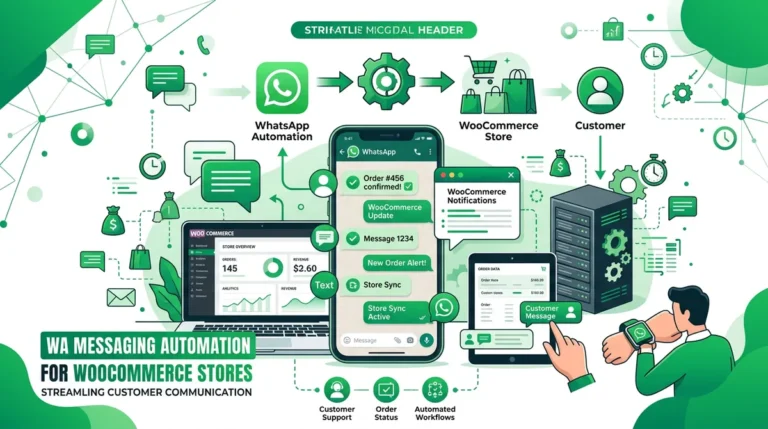
Email sering terlewat atau masuk spam. WhatsApp memberikan notifikasi langsung yang lebih sulit diabaikan. AgenWebsite WhatsApp Notification bisa mengirim alert stok ke WhatsApp admin saat stok menipis.
Bagaimana Cara Menghindari Overselling di WooCommerce?
Overselling terjadi ketika dua customer checkout bersamaan untuk produk dengan stok terakhir, dan keduanya berhasil. WooCommerce sudah memiliki beberapa mekanisme pencegahan.
- Real-time stock update — WooCommerce mengurangi stok saat order dibuat (bukan saat dibayar), mencegah double booking
- Stock hold — Di Settings > Inventory > Hold stock, stok di-hold untuk order pending payment. Jika tidak dibayar dalam waktu yang ditentukan, stok dilepas kembali. Rekomendasi: 60 menit
- Sync stok marketplace — Jika juga menjual di Tokopedia atau Shopee, gunakan integrator seperti Jubelio atau Ginee untuk sync stok real-time antar platform
Apa Tips Manajemen Stok yang Efektif?
Manajemen stok bukan hanya soal set angka di WooCommerce. Berikut strategi yang membuat pengelolaan stok benar-benar efektif.
- Audit stok reguler — Sebulan sekali, bandingkan stok fisik dengan data di WooCommerce. Export data stok, cek fisik di gudang, dan sesuaikan jika ada selisih
- Safety stock — Jangan tunggu stok habis baru reorder. Set safety stock: 2 minggu supply untuk produk fast-moving, 1 bulan untuk produk slow-moving
- ABC Analysis — Kategorikan produk berdasarkan kontribusi revenue: A (20% produk, 80% revenue — monitor ketat), B (30% produk, 15% revenue — monitor medium), C (50% produk, 5% revenue — review apakah perlu di-keep)
- FIFO (First In, First Out) — Untuk produk dengan tanggal kedaluwarsa atau versi, jual stok lama terlebih dahulu
- Dead stock management — Produk tidak terjual lebih dari 6 bulan: berikan diskon besar, bundle dengan produk laris, return ke supplier, atau write-off
Bagaimana Cara Sync Stok WooCommerce dengan Marketplace?
Jika menjual di WooCommerce sekaligus marketplace (Tokopedia, Shopee), stok harus tersinkronisasi agar tidak terjadi overselling lintas platform.
- Manual sync — Update stok manual di semua platform setelah ada order. Cara ini berisiko karena rawan human error dan delay
- Otomatis dengan integrator — Gunakan platform seperti Jubelio, Ginee, atau Accurate yang sync stok real-time antara WooCommerce dan marketplace
Untuk kebanyakan toko online Indonesia dengan volume order moderate, integrator otomatis sangat direkomendasikan untuk menghindari masalah overselling.
Plugin Apa yang Terbaik untuk Inventory Management WooCommerce?
Fitur inventory bawaan WooCommerce sudah cukup untuk toko kecil-menengah. Untuk kebutuhan lebih advanced, plugin berikut menambah fitur yang tidak tersedia secara default.
- ATUM Inventory Management (Gratis) — Dashboard inventory lengkap, stock takes, purchase orders, supplier management
- WooCommerce Stock Manager (Gratis) — Bulk edit stok dari satu halaman, export/import stok, quick edit
- TradeGecko / QuickBooks Commerce (Premium) — Full inventory management, multi-channel sync, forecasting — cocok untuk bisnis berskala besar
Kesalahan Apa yang Sering Terjadi dalam Manajemen Stok?
Hindari kesalahan-kesalahan berikut yang umum dilakukan pemilik toko WooCommerce:
- Tidak mengaktifkan stock management — Produk habis masih bisa dibeli karena fitur tidak diaktifkan
- Tidak update stok setelah restock — Barang datang dari supplier tapi lupa update di WooCommerce. Customer melihat “Out of Stock” padahal sudah tersedia
- Threshold terlalu rendah — Low stock threshold = 1 berarti notifikasi datang saat sudah terlalu mepet untuk reorder
- Tidak punya safety stock — Mengandalkan supplier selalu ready. Saat supplier delay, Anda kehabisan stok
- Mengabaikan dead stock — Stok lama menumpuk, uang mengendap, gudang penuh. Review dan clearance secara berkala
Kesimpulan
Manajemen stok yang baik adalah fondasi toko online sukses. Berikut langkah-langkah yang perlu dilakukan:
- Aktifkan stock management di WooCommerce Settings dan set quantity per produk
- Konfigurasikan low stock threshold yang masuk akal (5-10 untuk produk fast-moving)
- Setup notifikasi stok via email dan WhatsApp notification untuk respons lebih cepat
- Lakukan audit stok fisik vs sistem setiap bulan
- Maintain safety stock untuk produk andalan
- Handle dead stock dengan diskon atau clearance
- Gunakan integrator otomatis jika menjual di multi-channel
Mulai dengan memastikan fitur stock management sudah aktif. Jika Anda menjalankan bisnis dropship WooCommerce, pengelolaan stok menjadi lebih krusial karena bergantung pada supplier, set threshold, dan jadwalkan audit stok bulanan pertama Anda.
FAQ
Apakah WooCommerce bisa mengelola stok untuk produk variasi?
Ya, WooCommerce mendukung stock management per variasi. Setiap variasi (misalnya size S, M, L) bisa memiliki jumlah stok sendiri. Setup stok di level variasi, bukan di produk parent, agar tracking lebih akurat.
Bagaimana cara bulk update stok banyak produk sekaligus?
Gunakan plugin WooCommerce Stock Manager untuk edit stok banyak produk dari satu halaman. Alternatif lain: export produk ke CSV, edit di spreadsheet, lalu import kembali ke WooCommerce.
Apakah stok WooCommerce otomatis berkurang saat ada order?
Ya, jika “Manage Stock” diaktifkan, stok otomatis berkurang saat order dibuat. Stok juga otomatis kembali jika order dibatalkan atau di-refund (sesuai pengaturan).
Bagaimana menangani backorder di WooCommerce?
Di pengaturan produk, set “Allow backorders” ke Yes atau “Notify customer”. Dengan setting ini, customer tetap bisa memesan meskipun stok habis, dan mereka akan diinformasikan bahwa produk sedang dalam backorder.
Berapa low stock threshold yang ideal untuk toko online?
Bergantung pada kecepatan penjualan dan waktu restock dari supplier. Untuk produk fast-moving (terjual beberapa unit per hari): threshold 10-20. Untuk produk slow-moving: threshold 3-5. Pastikan threshold memberikan cukup waktu untuk reorder sebelum stok habis.

Tinggalkan Balasan